




- Globalt nätverk utformat för att göra allt på internet säkert, privat, snabbt och pålitligt
- CDN, DNS, DDoS-skydd, Botthantering, Lastbalansering, WAF, och mer
- Intelligent routning, mobil- och bildoptimering, video och cache


- 1-klick domännamnsinstallation. 1-klick till över 150 gratisappar
- Gratis SSL, Dagliga säkerhetskopior
- Kundsupport tillgänglig 24/7/365 via chatt, telefon och kunskapsbas
Cloudflare vs GoDaddy: Snabb sammanfattning
GoDaddy tar ledningen i denna jämförelse. Efter att ha testat båda plattformarna fann jag att det är en mer komplett webbhotellslösning för de flesta.
Den är användarvänlig, kommer med alla nödvändigheter, säkerhetskopior, e-post, kontrollpanel, och direkthjälp, och hanterar WordPress- och företagswebbplatser mycket bra.
Cloudflare är supersnabbt och utmärkt om du bygger statiska sajter eller serverlösa appar, men det innehåller inte de vanliga verktyg som de flesta webbplatsägare behöver.
Om du vill ha en enkel, plug-and-play webbhotellupplevelse med riktig support, har GoDaddy dig täckt.
Cloudflare vs GoDaddy: Översikt
1. Pris- och planjämförelse
Cloudflares prissättning är oslagbar om du är bekväm med att arbeta i en utvecklarvänlig, serverlös miljö.
När jag jämförde båda plattformarna märkte jag en stor skillnad i hur de debiterar. GoDaddy använder en fastprismodell med delat webbhotell från $4,99/månad och VPS-planer som kostar upp till $219,99/månad. Du betalar i förväg för paketlösningar som cPanel, gratis domäner, e-post och SSL.
Cloudflare, å andra sidan, är baserat på användning, och ärligt talat kan det bli väldigt billigt. Du kan komma igång gratis med Pages och Workers, och även när du uppgraderar håller de flesta planerna sig under $25/månad om du inte växer kraftigt.
Om du bara hostar statiska sajter eller API:er, ger Cloudflare dig enormt värde för nästan ingen kostnad. Men om du vill ha ett klassiskt webbhotell med en kontrollpanel och WordPress-stöd, är GoDaddy mer vettigt.
2. Jämförelse av kundsupport: Vem har ditt rygg?
GoDaddy erbjuder snabbare och mer tillgänglig mänsklig support
En bra leverantör bör erbjuda responsiv, tydlig och mänsklig hjälp när du behöver det som mest.
Så jag testade både Cloudflare och GoDaddy för att se hur de hanterar support. Jag läste inte bara vad de erbjuder – jag provade faktiskt att få hjälp själv.
Cloudflare Kundsupport (Test av gratisplan)
Jag ville se hur mycket support man verkligen får på Cloudflares gratisplan. Så jag loggade in på min kontrollpanel och klickade på alternativet Support i menyn högst upp. Det ledde mig till en sida där jag kunde:
- Välja ett supportämne (jag valde Teknisk)
- Skriva in min fråga
- Få “hjälpsamma rekommendationer” baserade på Cloudflares dokumentation
Jag frågade:
“Hur cachar Cloudflares CDN innehåll, och vilka är de bästa metoderna för att kontrollera cacheutgång samt säkerställa att användare får den mest uppdaterade versionen av min webbplats?”
Så här gick det till:
- Jag fick ett icke-mänskligt AI-svar inom cirka 1 minut
- Svaret hämtades direkt från Cloudflares dokumentation
- Det listade metoder som att använda Cache-Control, kant-TTL-inställningar och rensning av cachen

Även om svaret var tekniskt korrekt och hjälpsamt, var det inte personligt. Det fanns ingen att förtydliga ytterligare, såvida inte jag uppgraderade till en Business-plan.
Och där ligger problemet – du får verklig support (chatt eller biljetter) endast på betalda planer. Så om du är på gratistjänsten får du klara dig själv, om inte dokumentationen löser ditt problem.
GoDaddy Kundsupport (Test av livechatt)
Därefter testade jag GoDaddy’s livechatt-support för att se hur responsiv och hjälpsam den är. Från deras “Kontakta oss”-sida startade jag chatten. Först blev jag hälsad av en AI-assistent.
Jag frågade: “Vad är skillnaden mellan självadministrerat och fullt administrerat VPS-webbhotell?”
Botten gav mig en grundläggande sammanfattning som var okej, men inget detaljerat.

Så jag skrev:
“Kan jag prata med en människa?”
Jag blev placerad i en kö med cirka 1 minuts väntetid, och sedan anslöt sig en live-agent vid namn Rakshitha Bellapukonda.
Jag upprepade min fråga, och den här gången fick jag en tydlig, strukturerad förklaring. Agenten förklarade hur självadministrerat webbhotell ger full kontroll till utvecklare, medan fullt administrerat webbhotell inkluderar GoDaddy’s hjälp med patchning, övervakning och installation av appar. Svaret var snabbt, korrekt och formulerat på ett sätt som var begripligt även för den som inte är särskilt teknisk.

Sammanfattningsvis var det en solid supportupplevelse – en du får tillgång till även om du valt en billigare plan.
3. Jämförelse av webbhotellfunktioner
GoDaddy erbjuder mer traditionella webbhotellfunktioner direkt ut ur askan, inklusive e-post, kontrollpanel, säkerhetskopior och verktyg för webbplatsmigration.
GoDaddy Funktioner
När jag testade GoDaddy’s webbhotell hade jag tillgång till allt jag väntade mig av en helhetsleverantör – en lättanvänd cPanel, obegränsad bandbredd, inbyggd SSL, en-klicks WordPress-installationer och till och med gratis e-postkonton.
Jag uppskattade att jag kunde skala upp till högpresterande VPS- eller dedikerade servrar med root-access, och att alla mina webbplatser kunde hanteras under ett och samma inloggningskonto.
Säkerhetskopiering skedde dagligen, och deras WordPress-planer levererades med staging-miljöer, AI-baserade webbplatsbyggare och inbyggt DDoS-skydd. Det kändes som en komplett lösning från nybörjare till proffs.

Cloudflare Funktioner
Cloudflare är inte ditt typiska webbhotell – det är byggt för utvecklare som vill ha hastighet, flexibilitet och kontroll.
När jag distribuerade en webbplats via Pages var Git-integrationen sömlös. Det är fantastiskt för statiska webbplatser och lättviktiga appar, särskilt med Workers som driver serverlösa backend-funktioner.
Jag fick fullständig SSL som standard, otroligt snabba laddningstider via deras globala CDN, och avancerade verktyg som R2-objektlagring och Stream för video. Men det finns ingen kontrollpanel, e-post eller automatiska säkerhetskopior. Allt hanteras via Git och API:er. Det är kraftfullt, men inte plug-and-play.
4. Jämförelse av webbplatsens prestanda
Cloudflare levererar blixtsnabba laddningstider.
Innan du väljer en webbhotell- eller leverantör av innehållsleverans är det viktigt att veta hur din webbplats faktiskt kommer att prestera under verkliga förhållanden.
Cloudflare Prestanda
För att testa Cloudflares verkliga hastighet körde jag en GTmetrix-skanning på https://pages.cloudflare.com/ från en server i London.
- LCP var bara 709ms, vilket innebär att sidans huvudsakliga innehåll blev synligt på under en sekund.
- Den totala blockeringstiden var låg på 65ms, och layoutskiften var nästan obefintliga (CLS på 0,01).
- TTFB (Time to First Byte) var ett snabbt 57ms, vilket visar hur fort Cloudflare svarar från sitt kantnätverk.
- Sidan var fullständigt inläst på bara 1,2 sekunder och interaktiv på 1,2 sekunder också.

Cloudflares nätverk utnyttjar sitt globala CDN och kantleverans för att leverera statiskt innehåll blixtsnabbt. Det är optimerat för hastighet direkt ur start – perfekt för utvecklare och JAMstack-projekt.
GoDaddy Prestanda
Därefter testade jag en riktig webbplats hostad på GoDaddy: https://asg.ac/. Detta testades också från London med GTmetrix.
- LCP mättes till 2,2 sekunder, vilket är mer än tre gånger långsammare än Cloudflares.
- Sidan var fullständigt inläst på 2,7 sekunder, vilket fortfarande är bra men inte optimalt för prestandainriktade användare.
- Time to Interactive var 2,1 sekunder, och First Contentful Paint var 1,2 sekunder — inte illa, men märkbart långsammare.
- Layoutskiftet var högre (CLS: 0,2), och sidan kändes lite tyngre under inladdningen.

Även om GoDaddy’s hastighet är okej för vanliga företagswebbplatser eller personliga bloggar, kan den inte mäta sig med Cloudflares ultrasnabba kantprestanda, särskilt när det gäller att leverera statiskt eller hybridinnehåll.
5. Jämförelse av användarvänlighet: Vilken plattform är lättast att använda?
GoDaddy är lättare att använda för nybörjare och traditionella webbhotellslösningar.
Jag ville själv testa både Cloudflare och GoDaddy för att se hur nybörjarvänlig varje plattform egentligen är. Jag tittade inte bara på vilken som hade bättre dokumentation – jag registrerade mig, gick igenom kontrollpanelerna och provade att skapa webbplatser samt att testa server- och e-postverktygen för att se hur allt kändes.
Registrering och skapande av nytt konto
Jag började med Cloudflare för att se hur enkelt det är att registrera sig och lansera en webbplats. Jag valde specifikt att testa Cloudflare Pages, eftersom det är deras plattform för att hosta statiska webbplatser.
Så jag gick till Cloudflare Pages-sektionen och klickade på “Kom igång”.

Det tog mig till ett registreringsformulär där jag angav en e-postadress och skapade ett lösenord. Ganska enkelt hittills. Efter registreringen fick jag meddelandet att verifiera min e-post — jag fick verifieringslänken inom sekunder och bekräftade mitt konto.

När jag hade verifierat, skickades jag vidare till Cloudflares kontrollpanel. Direkt fick jag en uppmaning: “Kom igång med Workers. Hur vill du börja?” Och jag hade två alternativ under Pages — antingen importera ett befintligt Git-förråd eller använda direktuppladdning.

Jag klickade på “Importera ett befintligt Git-förråd”, och processen var mycket utvecklarfokuserad. Jag var tvungen att koppla mitt GitHub-konto, ge Cloudflare behörighet att få åtkomst till mina förråd, och sedan välja det jag ville distribuera.

Cloudflare gjorde ett bra jobb med att automatiskt upptäcka bygginställningarna. Det hämtade rätt branch, föreslog ett byggkommando och förifyllde till och med utdata-katalogen. Men här blir det knepigt för nybörjare — om du inte vet vad “npm run build” eller “dist” betyder, kommer det inte att kännas enkelt. Jag var tvungen att granska och bekräfta bygginställningarna innan jag kunde klicka på “Distribuera”.
När bygget kördes framgångsrikt fick jag en fungerande förhandsgransknings-URL. Så kort sagt, ja, det fungerar, men det är tydligt gjort för utvecklare som redan vet hur GitHub och build-pipelines fungerar.
Nästa ville jag se hur GoDaddy jämför sig.
Med GoDaddy var processen mycket mer bekant. Jag valde en WordPress-webbhotellplan och klickade på “Köp”. Jag gick med i Managed WordPress Deluxe-planen. Därefter klickade jag på “Fortsätt till kundvagnen” och blev ombedd att skapa ett konto via e-post, Facebook eller Google. Jag valde e-post och fortsatte.

På nästa sida granskade jag planens detaljer och såg en hel del merförsäljningar. Saker som extra säkerhet, fler WordPress-installationer och webbverktyg var alla förutvalda för mig. Jag avmarkerade dessa noggrant och fortsatte till betalningen.

När jag hade betalat fördes jag direkt in i GoDaddy’s kontrollpanel och kunde börja sätta upp min webbplats. Sammantaget är GoDaddy’s registrering enkel, men du måste navigera runt en del marknadsföringsfluff och korsförsäljning.
Kundområde & kontrollpanel
Efter registreringen ville jag förstå hur enkelt det var att navigera i varje leverantörs kontrollpanel. Det är här många nybörjare går vilse, så jag såg till att testa allt praktiskt.
Jag började med Cloudflares kontrollpanel, som laddas efter inloggning. Det finns inget separat “kundområde” — du får en enhetlig kontrollpanel. När du lägger till en domän eller börjar använda Cloudflare Pages eller Workers expanderar kontrollpanelen med funktioner på vänster sida: DNS, SSL/TLS, cachelagring, regler, Workers, Pages med mera.

Eftersom jag var fokuserad på Cloudflare Pages gick jag in i Pages-sektionen, som visade mig en lista över alla mina projekt. Varje projekt hade sitt Git-förråd, byggstatus och förhands-/produktions‑URL:er. När jag klickade på ett specifikt projekt såg jag en översikt, en detaljerad distributionssektion med loggar och historik samt inställningar som byggkommandon, utdata-kataloger, miljövariabler och domäninställningar.
Kontrollpanelen är ren och modern, men om du inte redan är bekant med dessa koncept kan det kännas överväldigande. Jag skulle inte kalla det svårt, men det är definitivt medelnivå när det gäller svårighet.
Därefter tittade jag på GoDaddy’s kontrollpanel. Efter inloggningen möttes jag av en mycket mer nybörjarvänlig layout.
Menyn till vänster hade allt tydligt märkt: Kontrollpanel, Domän, Webbplats, E-post, Butik, Marknadsföring, Konversationer med mera.

På huvudsidan fanns inställningstips som “Ladda upp din logotyp” eller “Publicera din webbplats”, samt sektioner som “Marknadsföringsverktyg” och “Kundengagemang”.
Jag gillade att när jag klickade i menyn omdirigerades jag inte till en ny sida – det öppnade bara en sektion till höger, så att allt hölls på ett ställe. Jag kunde enkelt navigera till mitt WordPress-webbhotellkonto och få tillgång till fler verktyg därifrån.
Så när det gäller kontrollpaneler är GoDaddy mycket enklare att navigera, särskilt om du är ny på webbhotell.
Uppsättning av webbhotell: Skapa en ny WordPress-webbplats
För den här delen ville jag se hur enkelt varje plattform gjorde det att faktiskt skapa en fungerande webbplats, särskilt med WordPress.
Börjar man med Cloudflare var detta lite knepigt eftersom Cloudflare inte hostar WordPress. Pages är bara för statiska sajter, så WordPress stöds inte direkt. Jag skulle tekniskt kunna distribuera en statisk version av en WordPress-webbplats med hjälp av plugins som Simply Static, men det kräver att du bygger din webbplats någon annanstans först och sedan laddar upp de statiska filerna — inte vad de flesta letar efter om de vill köra WordPress.
Så sedan gick jag över till GoDaddy, och här var det enkelt.
Så här gjorde jag:
- Jag gick till min GoDaddy-produkt sida.
- Under Webbhotell hittade jag min cPanel-baserade plan och klickade på Hantera.
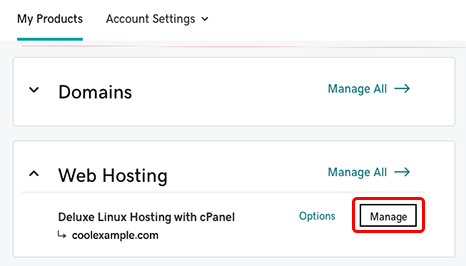
- I kontrollpanelen, under Webbplatser, klickade jag på Installera applikation.
- Det här startade Installatron-sidan. Jag scrollade ner till WordPress och klickade på +Installera denna applikation.
- Jag valde domänen, lämnade katalogen tom, angav mina egna administratörsuppgifter samt satte webbplatsens titel och tagline.
- Sedan klickade jag på Installera, och inom några minuter var min WordPress-webbplats live.

Inga Git-kommandon, inga distributionsloggar, inga bygginställningar. Bara några få klick.
Serverhanteringskontrollpanel
Jag ville också se hur mycket kontroll jag hade över servern, vilket är viktigt om du planerar att skala upp eller felsöka problem.
Med Cloudflare insåg jag snabbt att det inte finns någon traditionell serverhantering. Eftersom Pages och Workers är serverlösa finns det inget operativsystem eller kontrollpanel att konfigurera. Du får inga diagram för CPU/RAM, det finns ingen cPanel eller SSH — istället hanteras allt i bakgrunden på deras kantnätverk.
Du får däremot byggloggar, miljöinställningar, drifttidsmått och förhandsvisningar av distributionen, vilket är användbart om du är utvecklare.

Men om du förväntar dig något som prestandadiagram för servern eller möjligheten att starta om en webbserver, så hittar du det inte här.
I kontrast ger GoDaddy dig full åtkomst till cPanel. Inuti cPanel kunde jag hantera filer, databaser, säkerhetskopior, cron-jobb, e-postkonton, subdomäner, SSL och mycket mer. Allt var prydligt kategoriserat.
Om jag ville gå ännu djupare fann jag också att jag kunde aktivera SSH-åtkomst. Så här gjorde jag:
- Jag gick till Mina Produkter > Managed WordPress > Hantera Alla.
- Under sektionen “Produktion webbplats” klickade jag på Inställningar.
- Sedan gick jag till SSH/SFTP-inloggningssektionen och klickade på Visa eller Ändra.
- Jag aktiverade SSH, vilket ersatte min SFTP-inloggning och gav mig en ny kommandosträng.
- Jag kopierade de nya SSH-uppgifterna och kunde sedan ansluta till servern med min terminal.

Så för traditionell serverhantering ger GoDaddy dig mycket fler verktyg och större flexibilitet.
6. Jämförelse av integritet och säkerhet: Vilken plattform är säkrare?
GoDaddy levererar bättre allt-i-ett-säkerhetsverktyg för webbhotell.
Cloudflare Integritet och Säkerhet
Jag började med att testa hur mycket Cloudflare kunde skydda min webbplats direkt från nätverkets kant. Och inom det området presterar det exceptionellt bra.
Det gratis SSL-certifikatet aktiveras så fort du lägger till din domän — inga tekniska steg krävs. DDoS-skydd är alltid på, och det backas upp av Cloudflares globala nätverk som filtrerar både nätverks- och applikationsnivåattacker. Och om du uppgraderar låser du upp WAF (webapplikationsbrandväggen) med förkonfigurerade regelset och avancerade anpassade regler.

Deras integritetspolicy är också solid. Cloudflare säljer inte din data, och de stöder teknologier som DNS-over-HTTPS och krypterad SNI för att hålla dina besökares anslutningar privata.
Där Cloudflare verkligen utmärker sig är med sina noll-förtroende-åtkomstverktyg. Du kan säkra interna appar med hjälp av Cloudflare Access, skapa brandväggsregler baserade på beteende eller IP och till och med kontrollera åtkomst till ursprunget via Argo Tunnel.
Dock erbjuder de inga skanningar för skadlig kod, säkerhetskopior eller verktyg för att städa upp en webbplats. Om din WordPress-webbplats blir hackad eller skadad kan Cloudflare inte hjälpa dig att åtgärda det. Så även om deras nätverkssäkerhet är stark, måste det faktiska webbplatsskyddet komma från ditt ursprungliga webbhotell eller en annan tjänst.
GoDaddy Integritet och Säkerhet
Därefter tittade jag på GoDaddy, och här lyser de särskilt för den som vill ha inbyggd, problemfri säkerhet för sin webbplats.
Varje plan inkluderar ett gratis SSL-certifikat, och beroende på vilken nivå du väljer får du även automatiserade dagliga säkerhetskopior, WAF, skanningar för skadlig kod och till och med prioriterad sanering av skadlig kod på högre nivåer.
När jag testade detta själv såg jag att säkerhetskopior fanns i kontrollpanelen och kunde återställas snabbt. Det finns även ett alternativ för ögonblicksbilder om du använder VPS. Jag uppskattade att du inte behöver konfigurera något — systemet körs bara i bakgrunden.
Deras webapplikationsbrandvägg hjälper till att stoppa skadlig trafik innan den når din webbplats, och kontinuerlig övervakning varnar dig om något går fel. Du får även skydd mot SEO-spam, blacklist-varningar och filändringar.
GoDaddy inkluderar också DDoS-skydd som en del av deras CDN- och webbbrandväggskombination, så att även om du blir attackerad, förblir din webbplats online.
Även om det inte erbjuder noll-förtroende-verktyg eller identitetsfunktioner på kantnivå som Cloudflare gör, gör GoDaddy det enkelt för webbplatsägare som bara vill ha sinnesro och automatisk skydd.
7. Jämförelse av serverplatser
Cloudflares globala räckvidd är oöverträffad.
När jag granskade serverplatser ville jag ta reda på vilken leverantör som levererar det snabbaste innehållet till flest användare, oavsett var de befinner sig.
Cloudflare Serverplatser
Jag började med Cloudflare, och ärligt talat, det är på en helt annan nivå. Deras globala nätverk täcker 330 städer i över 125 länder, inklusive svårtillgängliga platser som Fastlandskina. Detta innebär att ditt innehåll kan levereras otroligt snabbt från praktiskt taget var som helst.
Jag fann att Cloudflare når cirka 95 % av världens befolkning inom 50 millisekunder, och eftersom varje enskild tjänst körs vid kanten, finns det ingen backhauling. Oavsett om du distribuerar en webbplats med Pages eller kör serverlösa appar med Workers, behandlas alla förfrågningar nära användaren.

GoDaddy Serverplatser
Därefter granskade jag GoDaddy. De har en hyfsad uppsättning. Deras Anycast-CDN inkluderar WAF-noder (POPs) i stora städer som San Jose, London, Frankfurt, Singapore, Tokyo och Amsterdam, bland andra.
Men jämfört med Cloudflare är räckvidden mer begränsad. Du får även välja din serverplats vid registreringen (t.ex. Nordamerika eller Europa), och det är möjligt att migrera senare, men det är en schemalagd process och inte omedelbart.
Intressant nog körs GoDaddy’s senaste säkerhetsuppsättning nu på Cloudflares egna nätverk, vilket säger mycket om Cloudflares dominans inom detta område.
Cloudflare vs GoDaddy: Slutsatsen
GoDaddy vinner eftersom de levererar den allt-i-ett webbhotellupplevelse som de flesta behöver — oavsett om du driver en WordPress-webbplats, en landningssida för företag eller en e-postbaserad blogg. Det är enklare att sätta upp, har bättre support på alla nivåer och inkluderar nödvändigheter som säkerhetskopior, e-post och cPanel. Cloudflare är fantastiskt för utvecklare, men GoDaddy är bättre för alla andra.
| Kategori | Vinnare | Varför |
|---|---|---|
| Priser och planer | Cloudflare | Erbjuder en generös gratisnivå och flexibla betal-per-användning-utvecklarverktyg. |
| Support | GoDaddy | 24/7 livechatt och telefonsupport, även på ingångsplaner. |
| Webbhotellfunktioner | GoDaddy | Inkluderar e-post, cPanel, säkerhetskopior, webbplatsmigration med mera. |
| Webbplatsens prestanda | Cloudflare | Snabbare laddningstider och kantleverans över 330+ globala platser. |
| Användarvänlighet | GoDaddy | Enklare kontrollpanel, smidigare onboarding och ingen teknisk installation krävs. |
| Integritet och säkerhet | GoDaddy | Levereras med säkerhetskopior, skanning för skadlig kod, WAF och inbyggd SSL. |
| Serverplatser | Cloudflare | Täcker över 330 städer världen över med kantbearbetning och närvaro i Kina. |
Alternativ till Cloudflare och GoDaddy
| Leverantör | Experter & användarrecensioner | |
|---|---|---|
 | IONOS Recension | Besök IONOS |
 | Hosting.com Recension | Besök Hosting.com |
 | Hostinger Recension | Besök Hostinger |

