




- 30 dagars återbetalningspolicy
- Ultimat integritet och säkerhet med lågkostnads-SSL-certifikat, PremiumDNS, VPN och en rad funktioner som ingår i varje konto
- Ett av de mest kunniga, vänliga och professionella supportteamen som finns tillgängligt dygnet runt, alla dagar


- 30 dagars återbetalningspolicy
- Webbhotell med gratis domän, gratis webbplatsflytt och gratis SSL-certifikat
- Kundsupport tillgänglig dygnet runt, 365 dagar per år via telefon, chatt, tweet, kunskapsbas
Namecheap vs HostGator: Snabb sammanfattning
Efter att ha testat båda blev HostGator min favorit. Namecheap imponerade med sina låga priser och solida hastighet, men HostGator kändes helt enkelt mer komplett.
Installationen gick smidigare, översikten i kontrollpanelen var lättare att navigera och deras livechatt-support löste mitt problem på några minuter.
Namecheap är utmärkt om du bara vill ha billigt och pålitligt webbhotell, men jag fann att HostGator var ett bättre långsiktigt val. Det är mer användarvänligt, erbjuder kraftfullare verktyg direkt och känns helt enkelt enklare att hantera i vardagen.
1. Jämförelse av Priser och Planer
Namecheaps rekordlåga priser är svåra för HostGator att matcha.
Om du är priskänslig, är Namecheap det självklara valet. Deras delade webbhotell börjar på endast $1.98/månad och även deras bästa plan kostar mindre än HostGators mellanklassalternativ.
Jag fann även deras WordPress-hantering via EasyWP ännu mer prisvärd, särskilt med de stora rabatterna under första året.
HostGators delade planer är inte dåliga. Du får solida funktioner och support, men de låga kampanjpriserna varar inte. När det är dags att förnya hoppar kostnaderna rejält.
Likadant gäller deras VPS och dedikerade alternativ. Namecheap håller sig budgetvänligt genom hela linjen, medan HostGator satsar på högre specifikationer med ett pris som matchar.
Om du just har startat eller har en snäv budget, ger Namecheap dig mer värde direkt från början.
2. Jämförelse av Kundsupport: Vem Står Vid Din Sida?
HostGator erbjuder snabbare och mer tillgänglig mänsklig support.
Namecheap Kundsupport
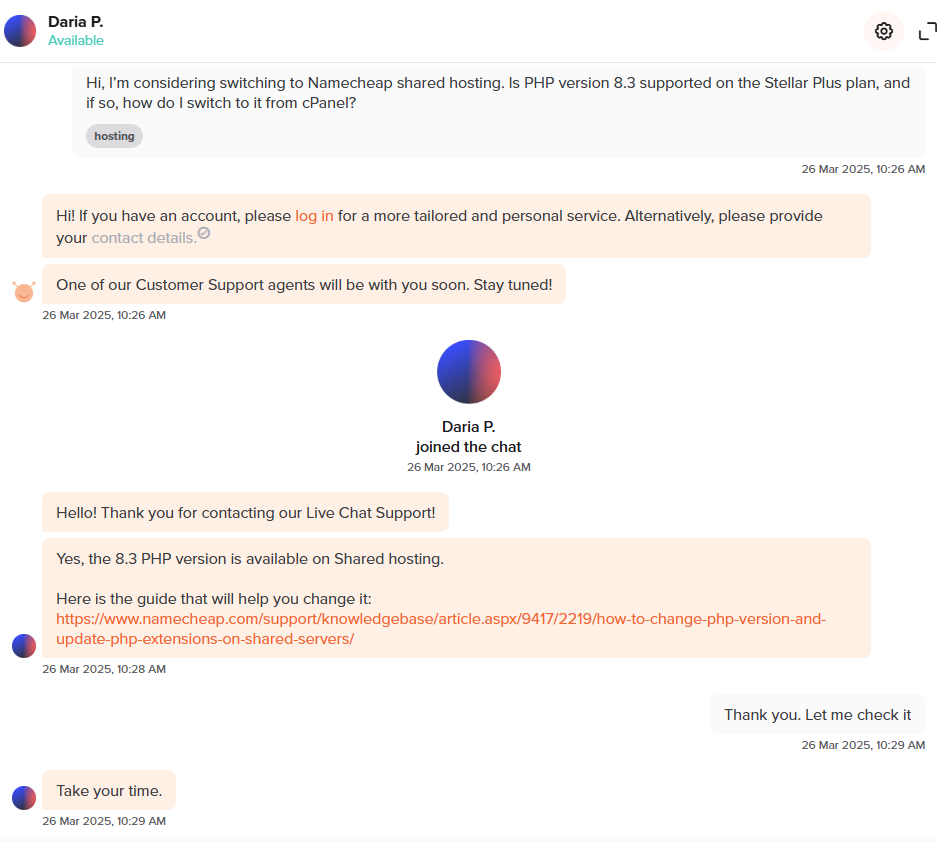
Jag testade Namecheaps 24/7 livechatt, och den levererade mestadels bra, även om det förekom några mindre problem.
När jag hade ställt mig i kön och valt “Sales/Pre-Sales” blev jag kopplad inom några minuter. Agenten var artig och lyhörd, men svaren kändes till en början något inövade.
Jag var tvungen att gräva lite för att få specifik information om webbhotell för Laravel-appar och SSH-åtkomst. När jag insisterade på detaljer fick jag dock tydliga svar, bland annat att Laravel fungerar bäst på VPS- eller dedikerade planer där du får full kontroll.
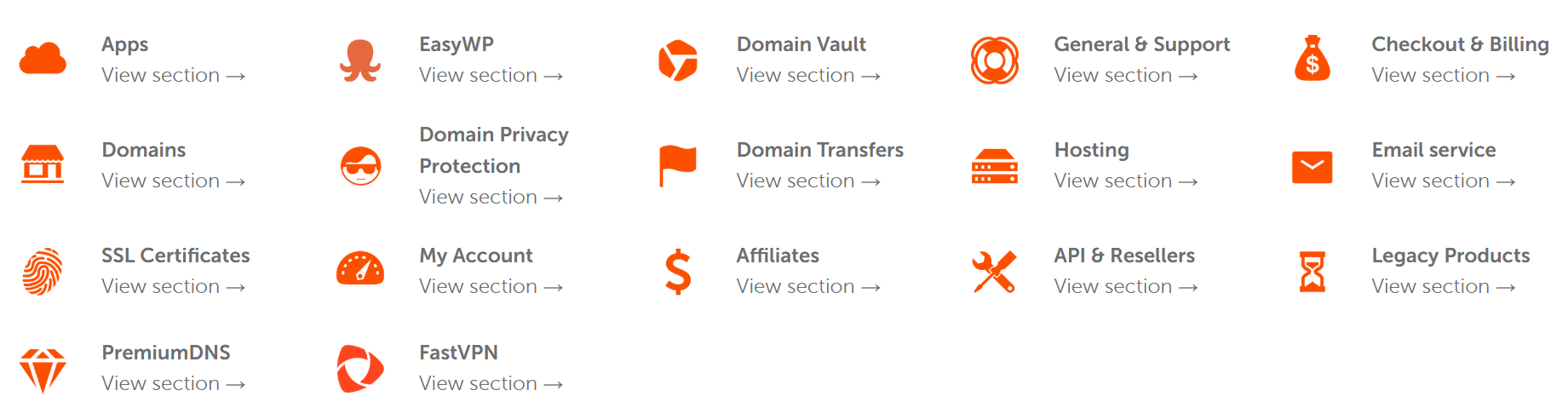
Namecheap har även en stark kunskapsbas. När jag sökte på backup-policyer och databastillgång var artiklarna välorganiserade och uppdaterade.
Jag uppskattade också möjligheten att hitta videotutorials för grundläggande uppgifter, som installation av WordPress eller DNS-konfiguration.
En sak som stack ut var: det finns ingen telefonsupport. Om du föredrar att prata direkt med någon kan detta vara en nackdel.
Livechatt och ärenden är de enda alternativen, och även om de oftast fungerar bra är de inte alltid omedelbara, särskilt inte under hög belastning.
HostGator Kundsupport
HostGators support var däremot både snabbare och mer proaktiv, särskilt för någon som ännu inte är kund. Jag gick in på deras startsida, för muspekaren över “Contact” och startade deras Live Chat.
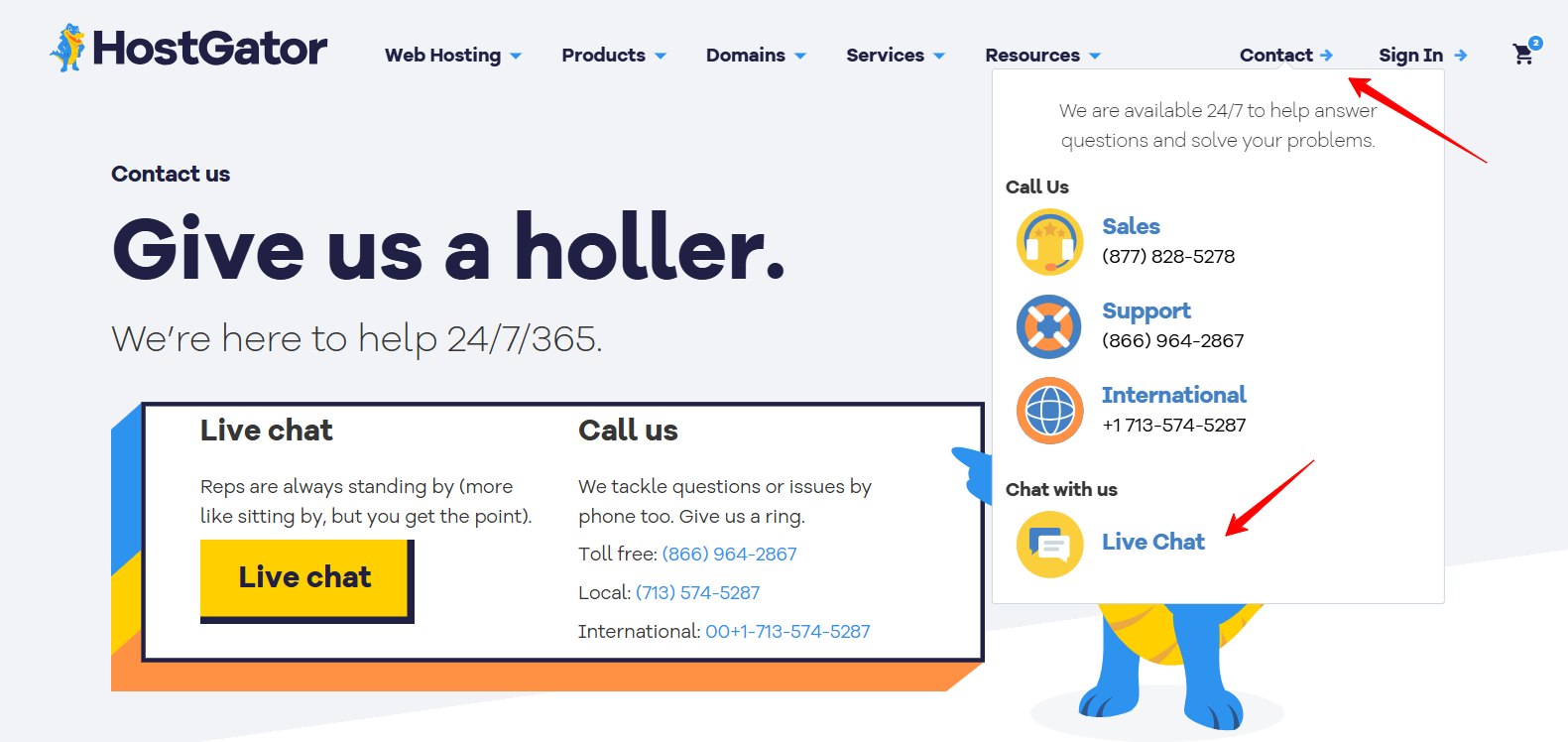
En bot hälsade mig med några snabba frågor, och efter att ha valt “Purchase New Services,” blev jag kopplad till en riktig agent på under 30 sekunder – vilket var imponerande.
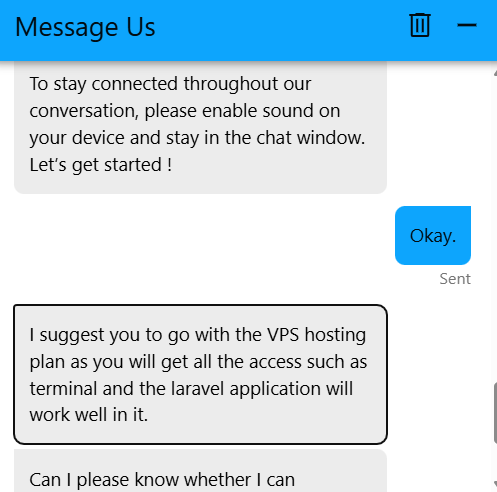
Jag frågade om jag skulle kunna köra en Laravel-app med Redis eller Supervisor samt om jag fick terminalåtkomst. Agenten rekommenderade direkt VPS-webbhotell, bekräftade att det stödde bakgrundsprocesser och förklarade att jag skulle ha full kontroll för egen konfiguration.
Hela konversationen var smidig, artig och förvånansvärt effektiv. Jag behövde inte gå runt i cirklar för att få ett svar. Jag fick en direkt rekommendation, vilket jag uppskattade.
Förutom livechatt erbjuder HostGator även telefonsupport, e-post och ett forum, vilket ger extra flexibilitet beroende på vilken supportform du föredrar.
De har dessutom en rik YouTube-kanal, en detaljerad kunskapsbas och till och med webinars. Det är bra resurser om du lär dig bäst genom att titta.
3. Jämförelse av Webbhotellsfunktioner
HostGator erbjuder fler inbyggda funktioner i sina grundplaner, inklusive backup-lösningar och bättre säkerhetsverktyg.
Namecheap Funktioner
Jag tecknade mig för Namecheaps Stellar delade plan och uppskattade hur enkelt allt kändes tack vare cPanel. Hanteringen av domäner, WordPress och e-post var okomplicerad.
Jag kunde vara värd för upp till 3 sajter, och deras kostnadsfria Site Maker-verktyg, med AI-genererad text och bilder, gjorde det supersnabbt och budgetvänligt att bygga en ren, responsiv sajt.
En nackdel var att dagliga backuper inte ingick om du inte uppgraderade till Stellar Plus. Ändå får du gratis SSL, omätbar bandbredd och Supersonic CDN, vilket hjälpte till att hålla sajten snabb och säker.
HostGator Funktioner
HostGator imponerade med automatiska dagliga backuper – till och med på Hatchling-planen. Deras planer skalar smidigt: 1 sajt, sedan 20, därefter 50.
Alla planer inkluderar SSD-lagring, gratis SSL, omätbar bandbredd och Cloudflare CDN. Även grundläggande planer erbjuder malware-skanning, ett webbapplikationsbrandvägg och SSH – funktioner som Namecheap inte har som standard.
Kontrollpanelen är nybörjarvänlig men erbjuder ändå avancerade verktyg som MySQL, råloggar och schemalagda jobb (cron). Migrering kostar extra, men funktionerna gör det värt för seriösa projekt.
4. Jämförelse av Webbplatsens Prestanda
Namecheap laddar snabbare och svarar mer effektivt.
För att verkligen förstå hur väl varje leverantör presterar genomförde jag GTmetrix hastighetstester på levande webbplatser värdade hos Namecheap och HostGator.
Namecheap Prestandaresultat
Från start imponerade Namecheap med sin prestanda. Sajten jag testade fick ett GTmetrix-betyg på 93% för prestanda och 90% för struktur, vilket visar att den är väloptimerad och snabb.
- Largest Contentful Paint (LCP) landade på 1,3 sekunder, vilket ligger väl under Googles rekommendation på under 2,5 sekunder.
- Time to Interactive (TTI) var 1,4 sekunder, så användare kan börja interagera med sajten nästan omedelbart.
- Total Blocking Time (TBT) var 0ms, vilket visar att skript och sidans element inte fördröjde användarupplevelsen.
- Fully Loaded Time var 4,3 sekunder, vilket är mycket acceptabelt för de flesta användningsområden.
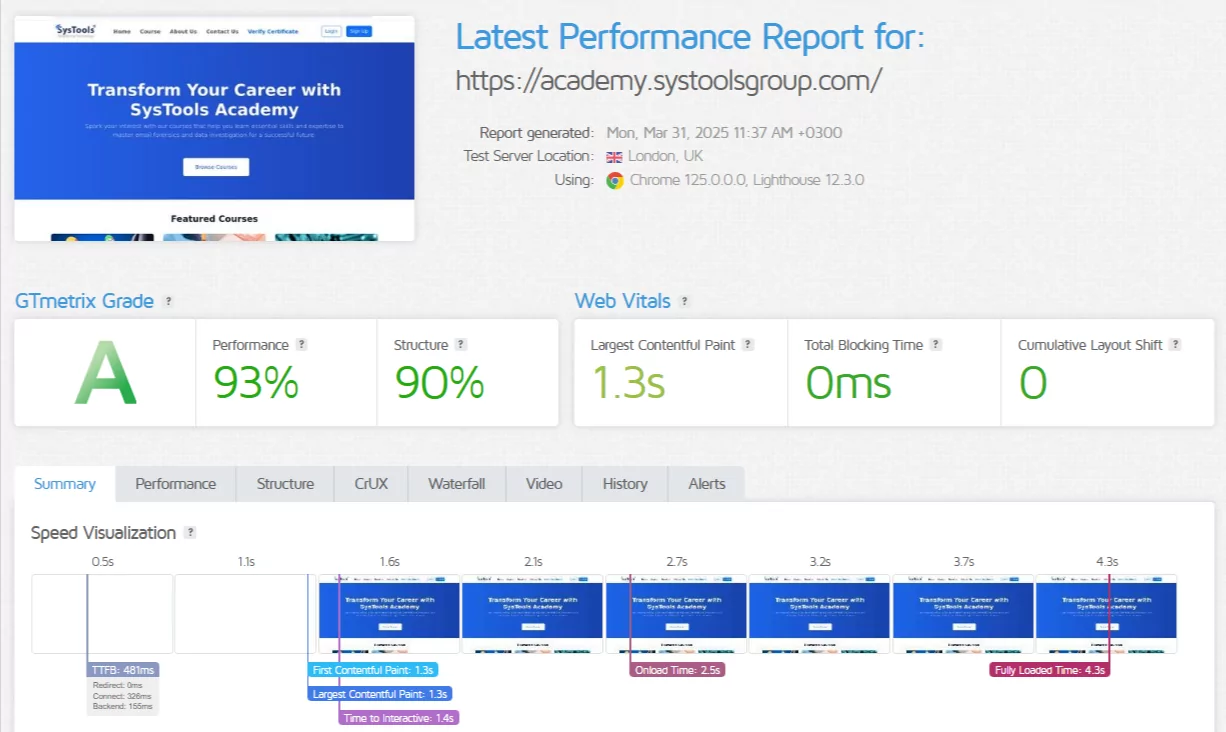
Det som verkligen imponerade var hur stabil och flytande sidan kändes under laddningen. Vattenfallsdiagrammet visade inga långa pauser eller tunga skript som saktade ner processen.
HostGator Prestandaresultat
HostGators testresultat var däremot blandade. Prestandabetyget var bara 57%, trots att strukturen fick ett solitt betyg på 93%, vilket tyder på att sidan tekniskt sett var välstrukturerad men ändå underpresterade.
- LCP var överraskande bra med 1,1 sekunder, men detta speglar bara hur snabbt huvudinnehållet visades, inte helhetsintrycket.
- Time to Interactive tog en rejäl smäll med 8,3 sekunder, vilket innebär att användare kunde se sidan men var tvungna att vänta länge innan de kunde interagera.
- Total Blocking Time var 2,1 sekunder, vilket tyder på att många skript konkurrerade om resurserna.
- Fully Loaded Time var på hela 17,4 sekunder, vilket är obehagligt långsamt enligt dagens standard.
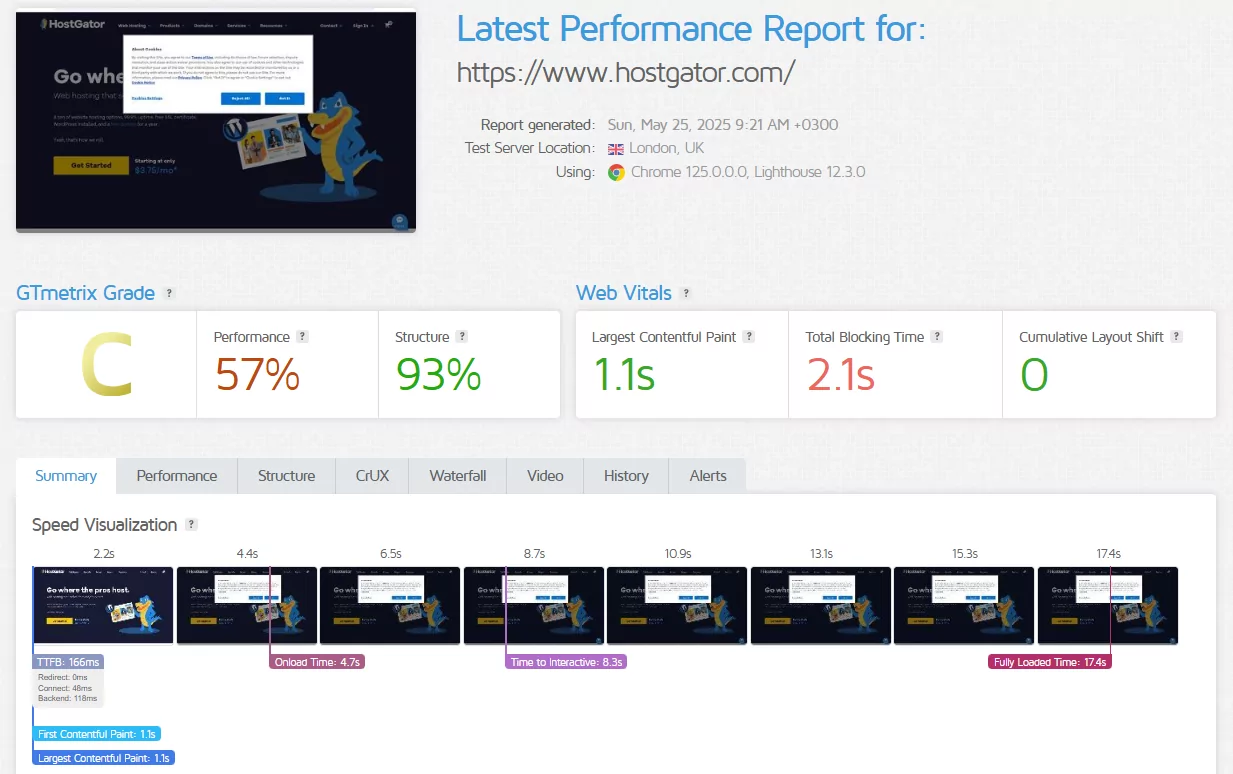
Trots att TTFB (166ms) och backend-tiden (118ms) var lägre än Namecheaps, saktade sidan av på grund av tyngre skript och en mindre optimerad framsida.
Även om HostGator hade en snabb LCP och backend-tid, blev den totala upplevelsen seg på grund av skriptfördröjningar och uppblåsta resurser i framsidan. Därför blev både Total Blocking Time och Time to Interactive så höga.
5. Jämförelse av Användarvänlighet: Vilken Plattform Är Lättast Att Använda?
HostGator vinner tack vare en smidigare WordPress-installation, en intuitiv kontrollpanel och förenklade verktyg för serverhantering.
När jag utvärderar webbhotell är det första jag tittar på hur nybörjarvänliga de är. Om jag rekommenderar ett till någon som lanserar sin första sajt måste allt vara smidigt.
Inte bara vid registrering, utan även för vardagssysslor som att installera WordPress, hantera backuper, nå support och administrera e-post eller domäner.
Namecheap Registreringsprocess
Från startsidan klickade jag på knappen “SIGN UP” uppe till vänster.
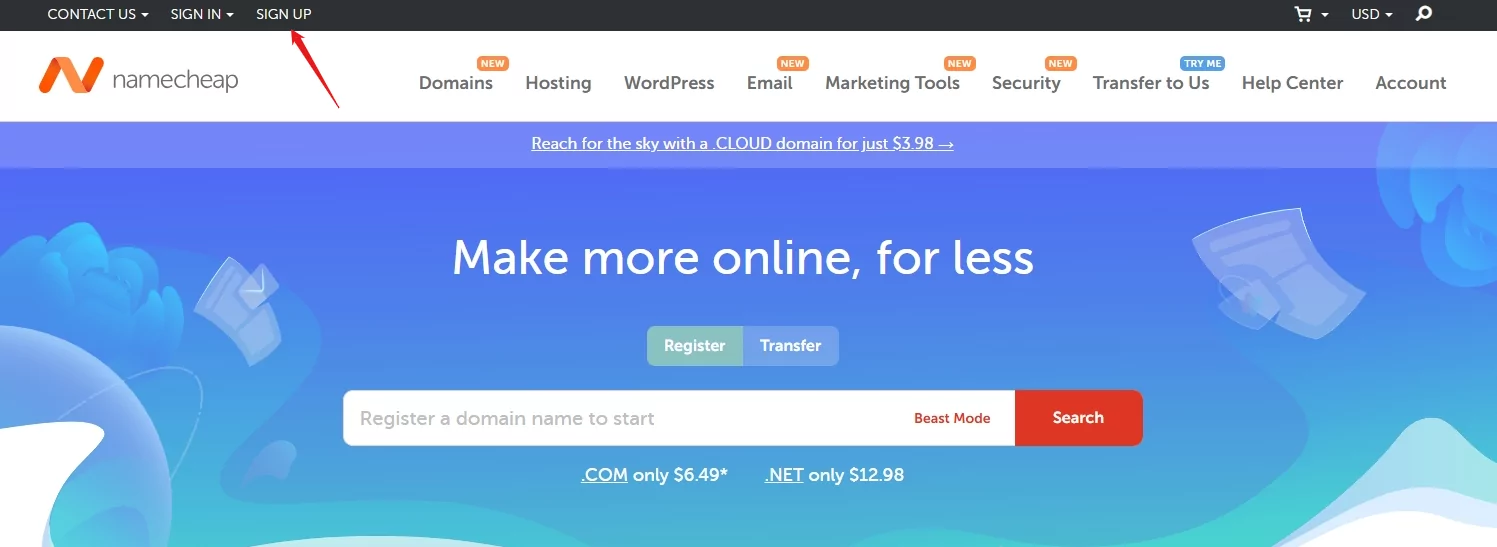
Det ledde till ett formulär med grundläggande uppgifter: användarnamn, lösenord, namn och e-post. Allt var tydligt märkt med hjälpsamma anteckningar.
En sak stack ut:
- Namecheap poängterar att du inte kan ändra ditt användarnamn senare, så du måste välja med omsorg.
- De varnar också för att använda e-postadresser kopplade till domäner du ännu inte äger, vilket är en smart försiktighetsåtgärd om domänen skulle gå ut och du förlorar e-poståtkomst.
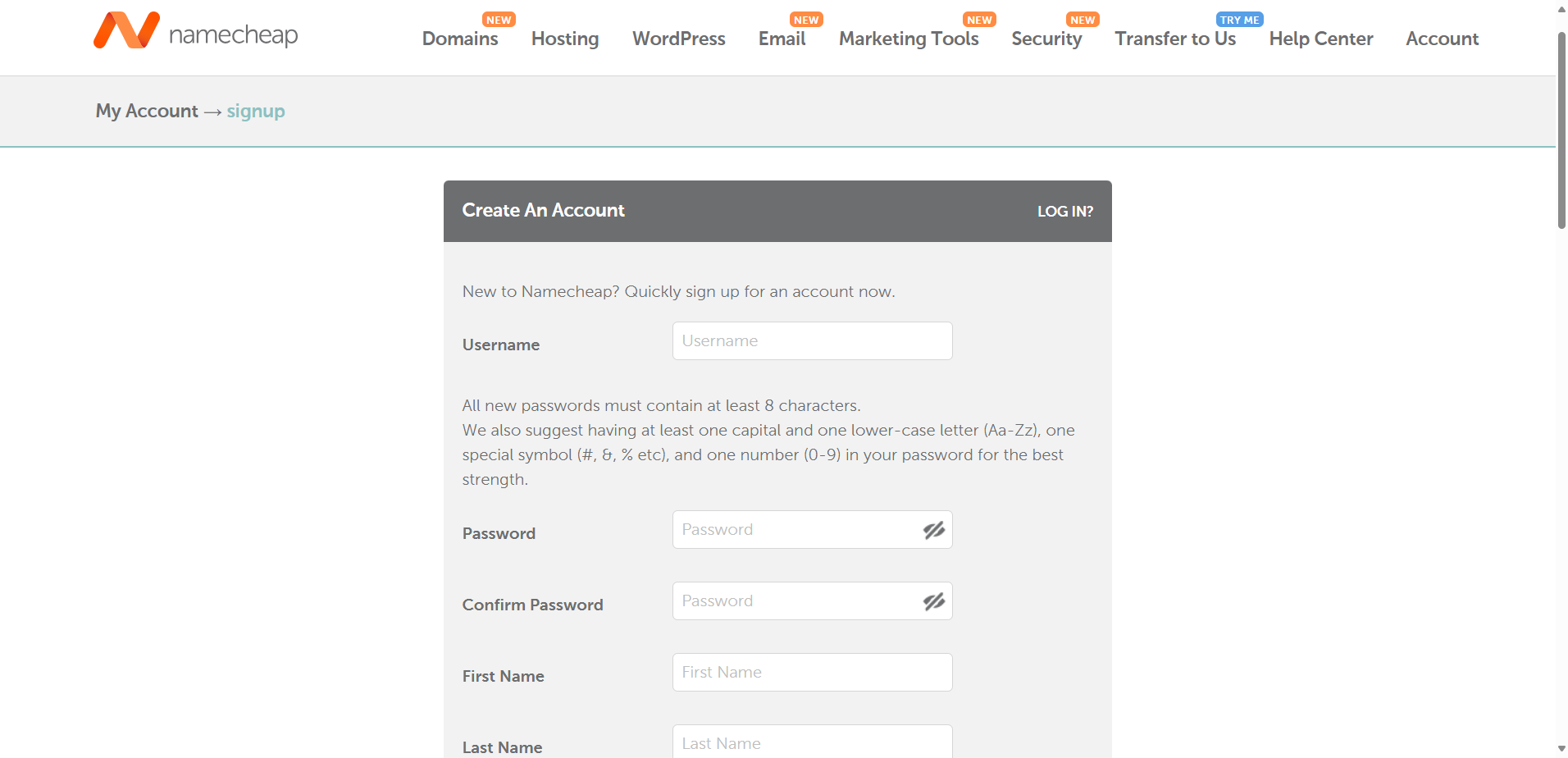
Efter att ha fyllt i formuläret klickade jag på “Create Account and Continue” och precis så var jag inne i min kontrollpanel – utan e-postbekräftelse eller väntan. Processen var snabb och smidig.
HostGator Registreringsprocess
Därefter gick jag över till HostGator för att testa deras registreringsflöde.
Från deras startsida förde jag muspekaren över fliken “Hosting” och klickade på “Web Hosting.”
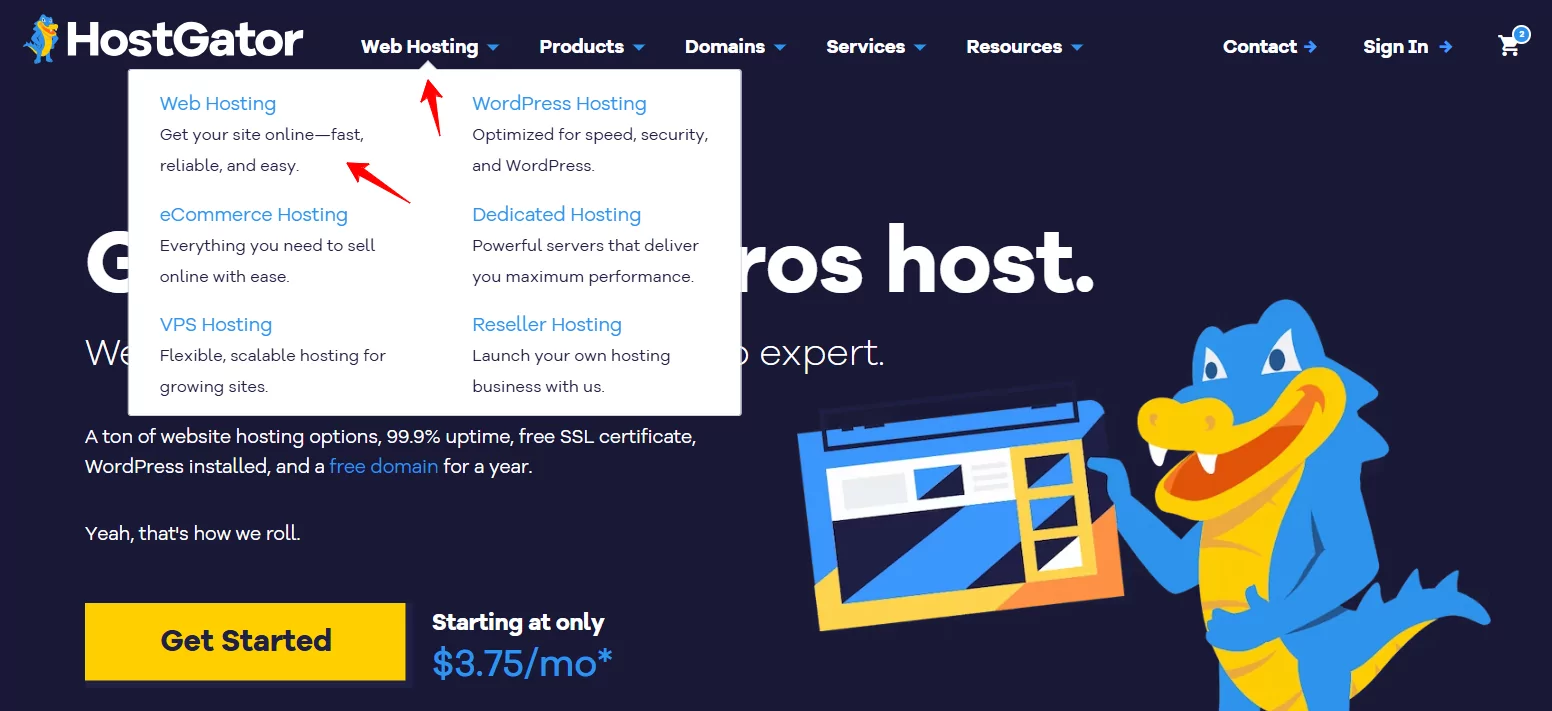
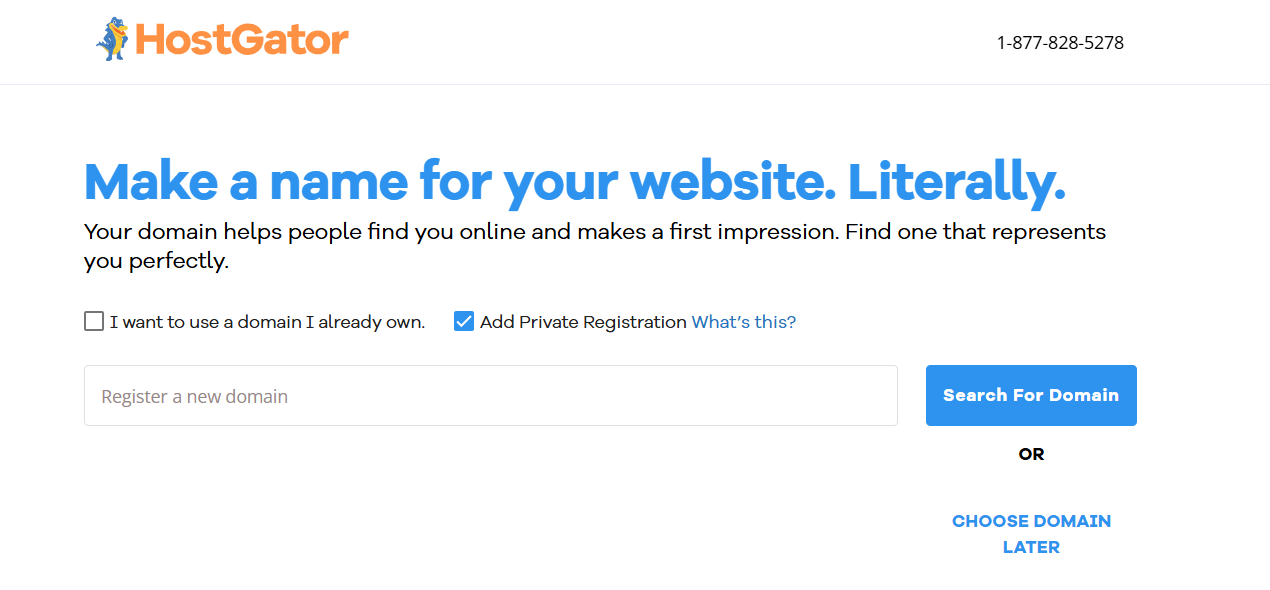
Jag bläddrade igenom planerna och bestämde mig för Baby Plan. Jag klickade på “Choose Plan” och hamnade på en sida där jag skulle ställa in en domän.
Vid det här laget hade jag tre alternativ:
- Registrera en ny domän
- Använda en befintlig domän
- “Välj domän senare” (vilket jag valde)
Det tog mig till Checkout-sidan där jag valde faktureringstid. Jag valde ett 3-årigt avtal för $4.50/mån och lade märke till några tillval precis nedanför, bland annat:
- SiteLock-säkerhet ($2.99/mån)
- CodeGuard-backuper ($1.99/mån)
- En provperiod av deras Professional Email-produkt
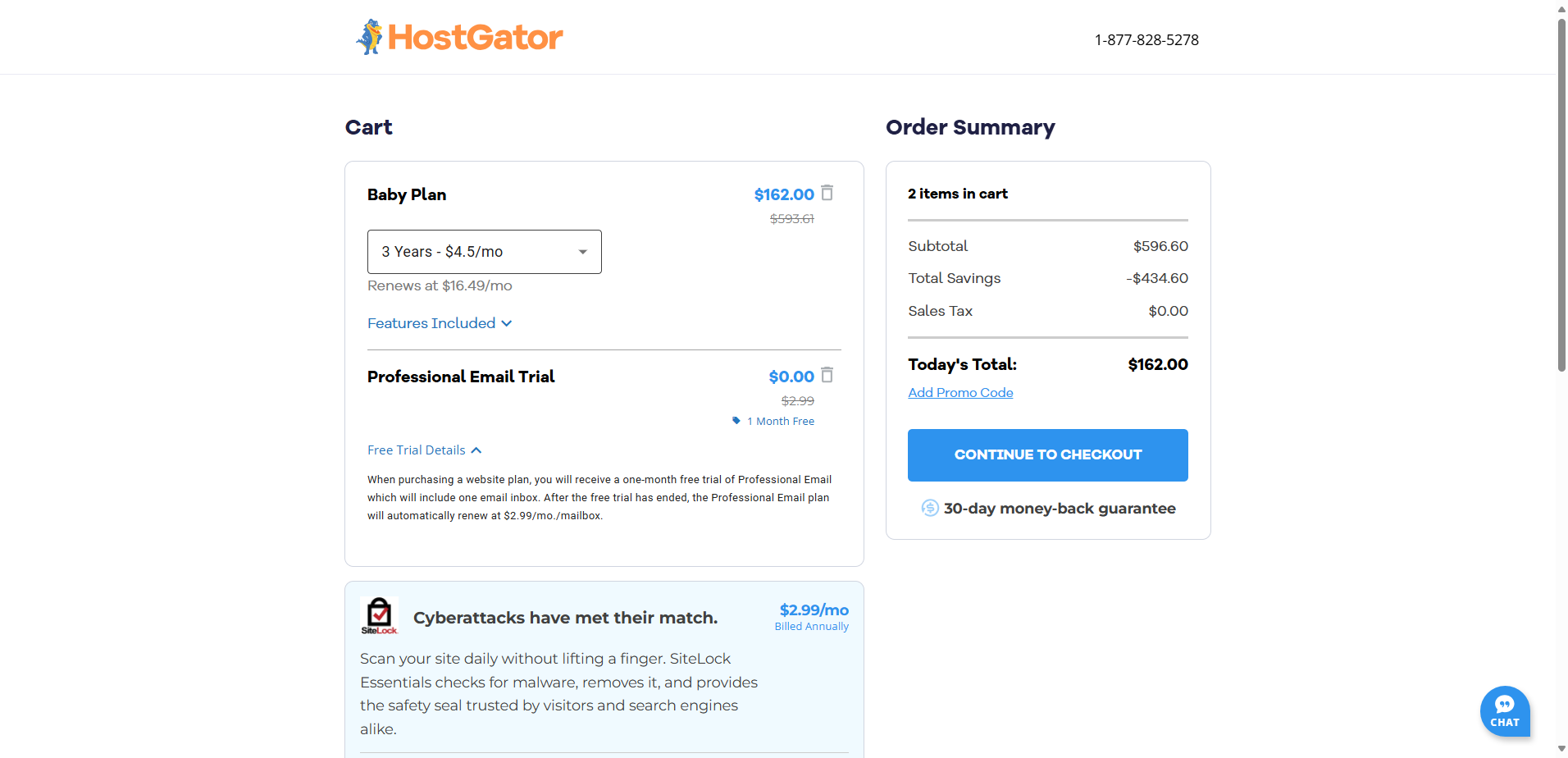
Allt var tydligt markerat, men jag var tvungen att manuellt avmarkera de extra tillvalen. Om du inte är försiktig kan du råka betala för tjänster du inte behöver.
Efter att ha granskat priset klickade jag på “Continue to Checkout.” Sedan fortsatte jag till sista steget där jag fyllde i:
- Faktureringsinformation (namn, adress, e-post)
- Konto-lösenord
- Betalningsinformation (kredit-/betalkort eller PayPal)
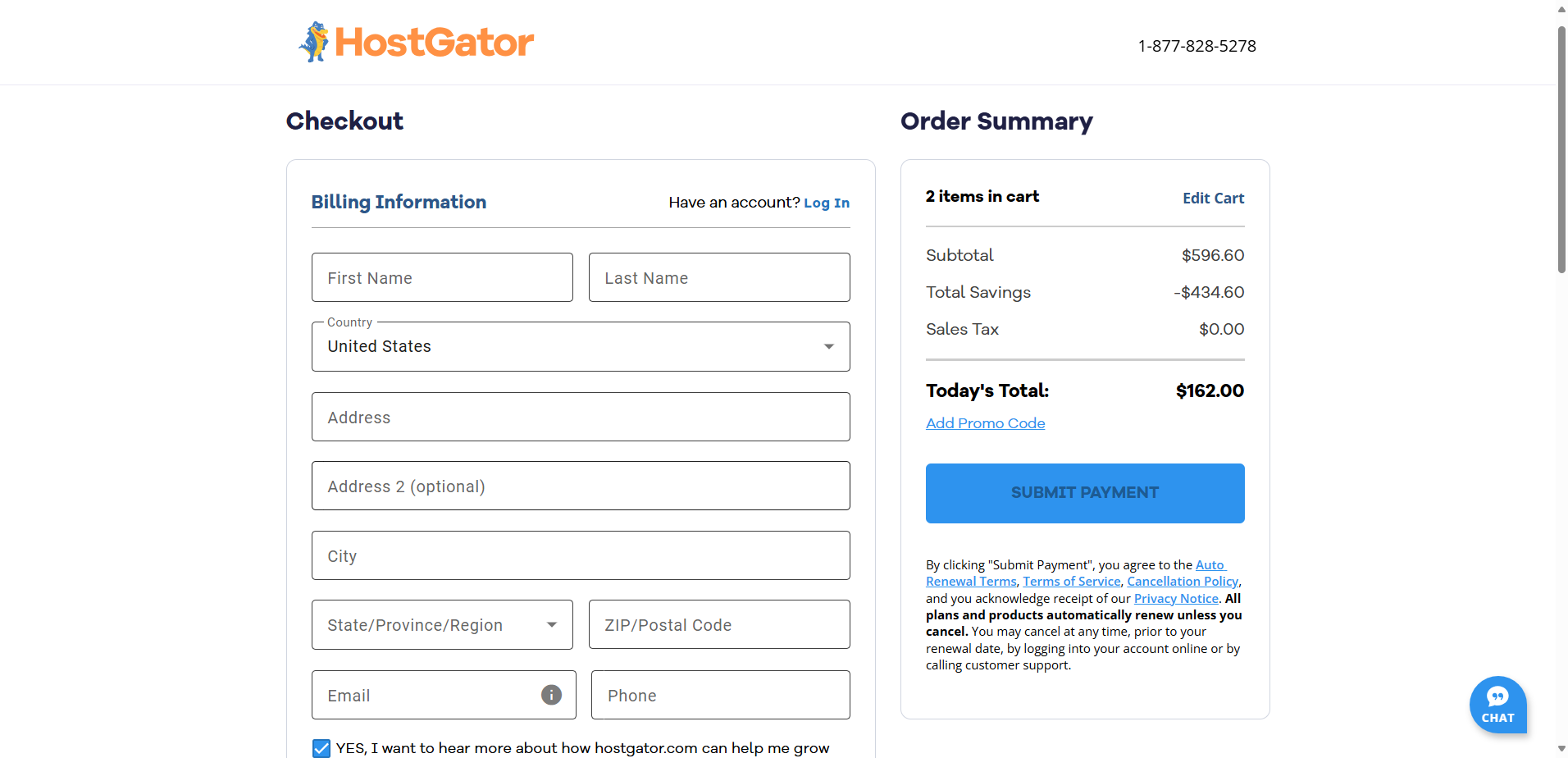
Till höger visade Order Summary mitt delbelopp, rabatter och totalbelopp.
Efter att ha dubbelkollat allt klickade jag på “Submit Payment.” Sammantaget kändes processen väl utformad, tydlig och intuitiv – utan några ögonblick av förvirring eller överväldigande trots tillvalen.
Kontrollpanel och Översikt
När jag var klar med registreringen ville jag se hur intuitiv kontrollpanelen var, eftersom det är där de flesta användare spenderar sin tid.
Jag började med Namecheap. Från min instrumentpanel navigerade jag till menyn “Apps” och valde EasyWP för att hantera min WordPress-sajt.
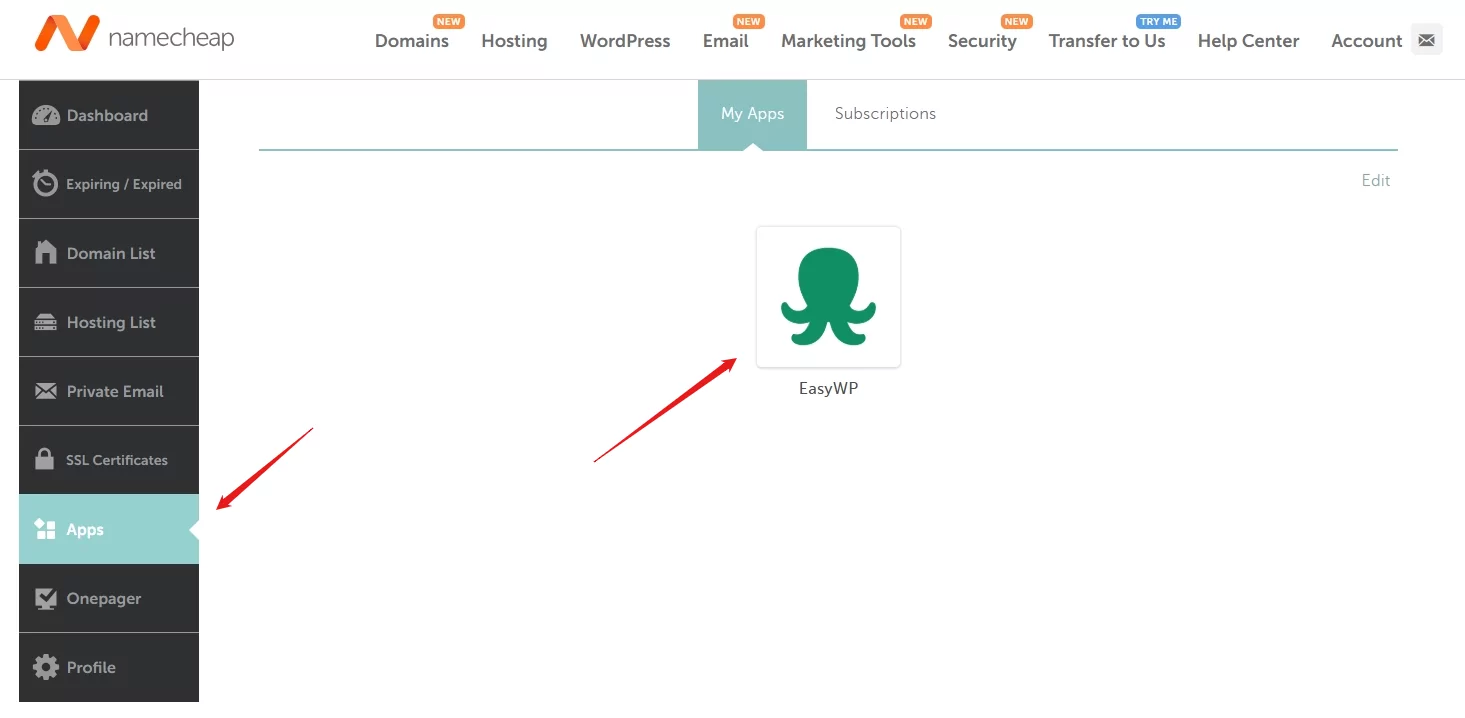
När jag kom in möttes jag av ett modernt, rent gränssnitt. Allt var snyggt kategoriserat:
- Översikt-fliken visade min domän, SSL-status och sajttidens drifttid.
- Genom att klicka på “Manage” kunde jag se mitt abonnemang, byta domän, hantera SSL och växla underhållsläge.
- Backup-fliken tillät manuella säkerhetskopior (dagligen på högre planer).
- Filer & Databas gav SFTP- och phpMyAdmin-åtkomst.
- En enkel analyspanel visade RAM och CPU-användning.
- Andra flikar som Säkerhet, Tillägg och Notifikationer hjälpte till att hantera verktyg som HackGuardian och CDN-integrationer.
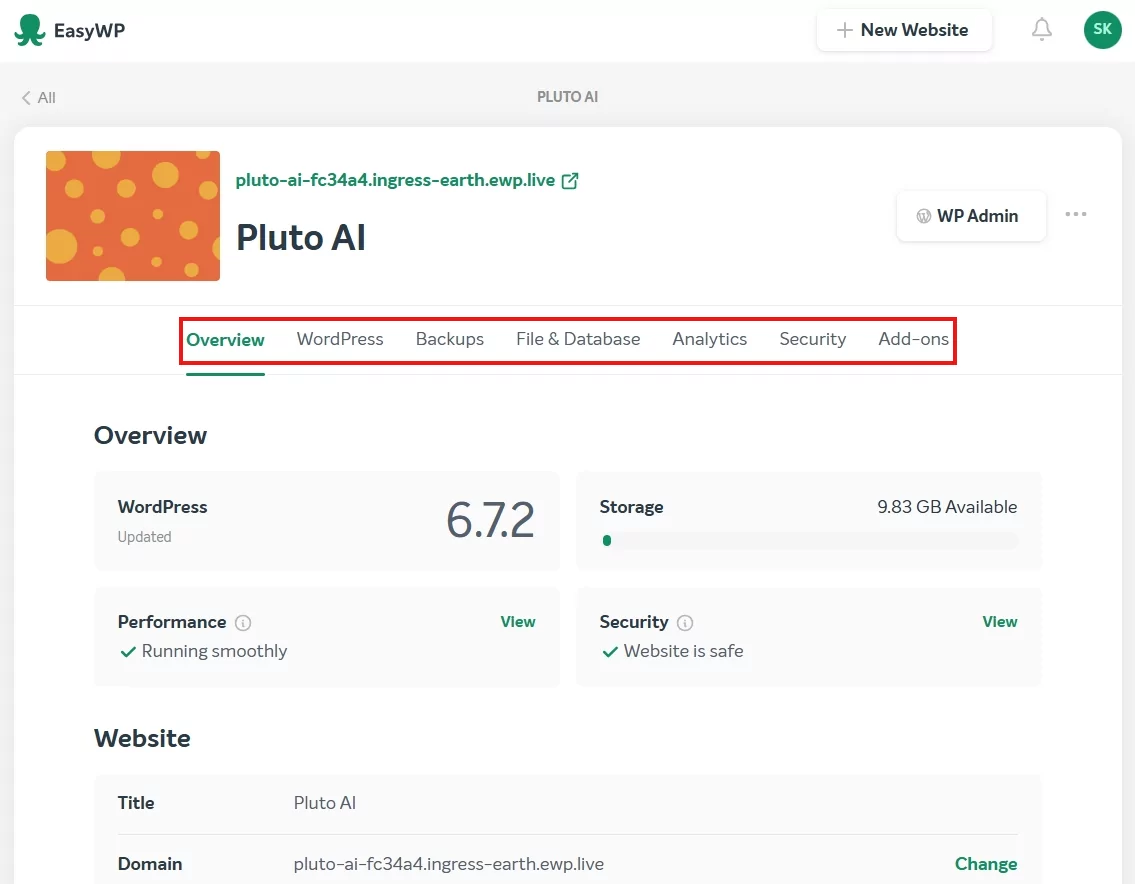
Efter några minuters utforskande kändes allt logiskt, även om det krävdes en del klickande för att helt förstå varje sektion. Jag skulle betygsätta användarvänligheten som Medel.
Därefter gick jag till HostGators kontrollpanel.
Strax efter betalningen fördes jag in i deras Customer Portal. Till vänster klickade jag på “Hosting” och såg alla mina planer. Trots att jag bara hade en gav den en tydlig översikt:
- Planens namn
- Domän
- Förnyelsedatum
- Status
- Två åtgärdsknappar: “Manage” och “cPanel Email”
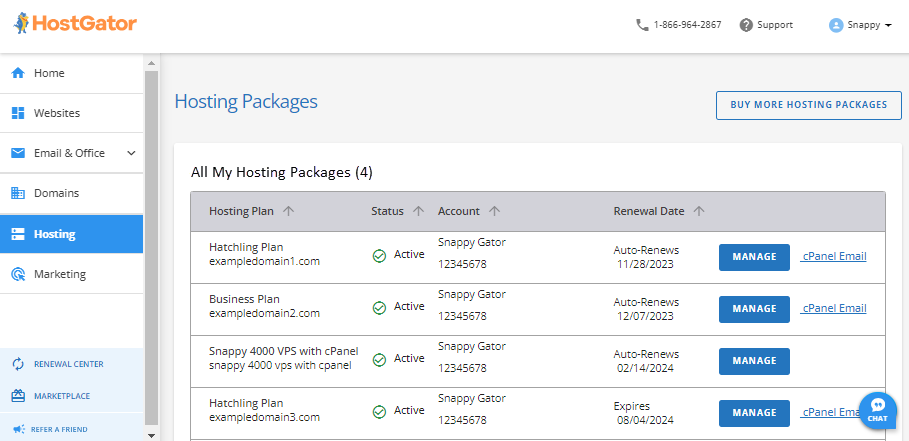
När jag klickade på “Manage,” kom jag in på Paketöversikten, och det var här HostGator verkligen imponerade.
De visade allt jag behövde på en blick:
- Serverinformation (IP, namnservrar)
- Snabba knappar för att lägga till en ny sajt, få åtkomst till cPanel eller starta WordPress
- Detaljerad resursanvändning (disk, CPU, bandbredd)
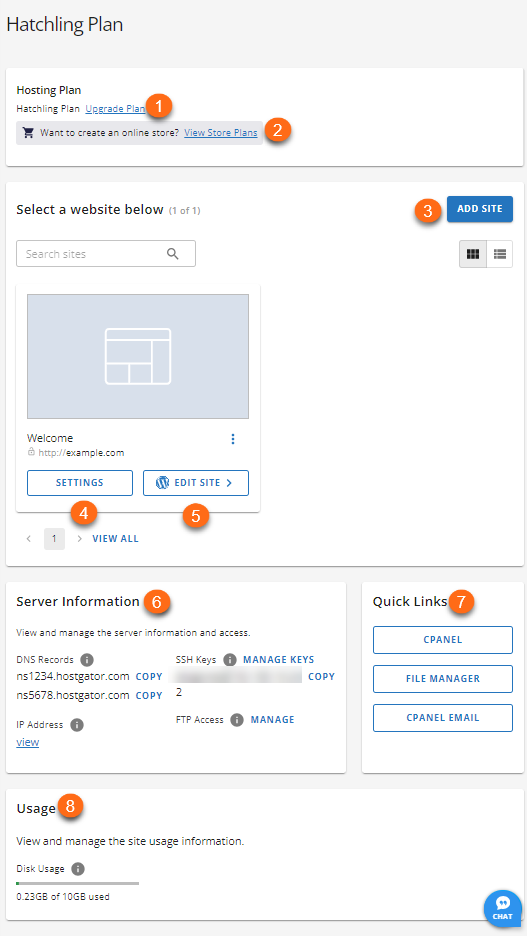
Allt var tydligt märkt. Även om du är en total nybörjare guidar gränssnittet dig, så att du inte behöver en handledning. Jämfört med Namecheap kändes det som att jag behövde färre klick för att få saker gjorda.
Skapa en Ny WordPress-sajt
Detta är en av de första uppgifter folk vill göra efter att ha skaffat webbhotell, så jag ville se hur snabbt och nybörjarvänligt det verkligen var.
Med Namecheap hade jag två alternativ:
- Använda cPanel och Softaculous
- Eller använda EasyWP-kontrollpanelen
Jag testade båda. Med cPanel:
- Loggade in genom att klicka på “Go to cPanel”;
- Öppnade Softaculous Apps Installer;
- Klickade på WordPress → Install;
- Fyllde i formuläret med min domän, adminanvändarnamn/lösenord och sajtnamn;
- Klickade på Install.
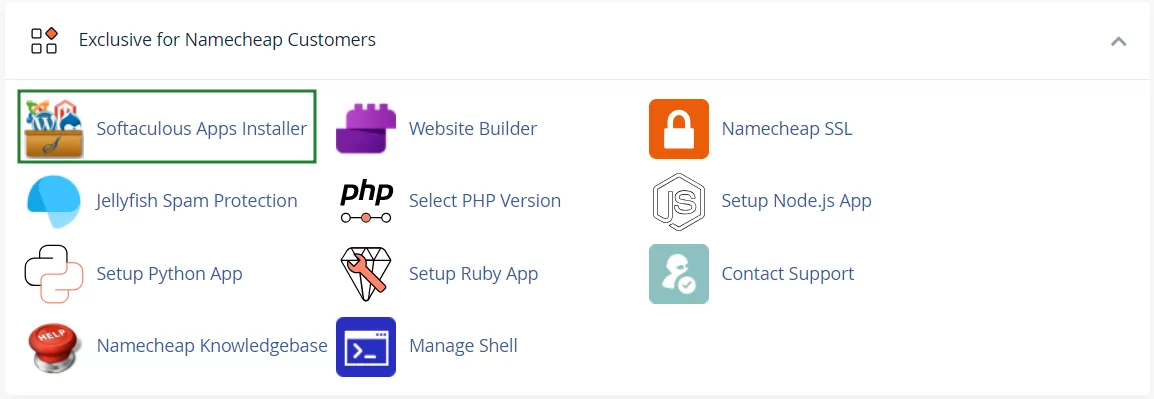
Det fungerade felfritt, men krävde fler steg och kändes mer tekniskt.
Därefter testade jag EasyWP-metoden. Den var mycket enklare:
- Jag klickade på “New Website” inne i EasyWP-kontrollpanelen.
- Jag namngav min sajt.
- Jag angav min domän.
- Jag klickade på “Create Website”.
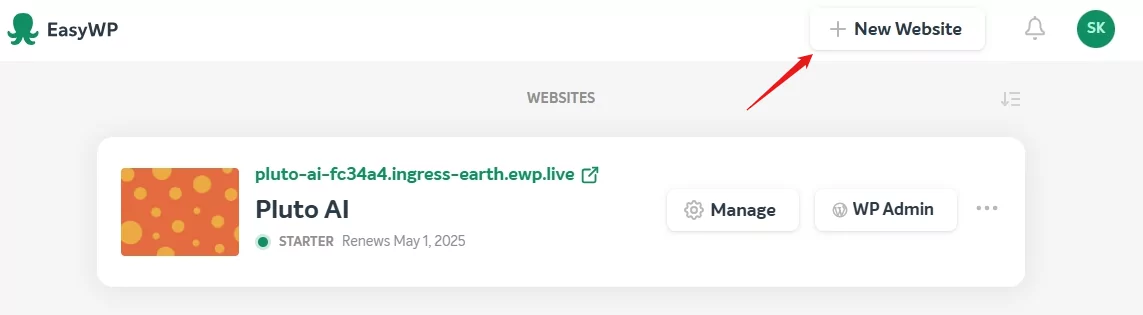
Klar. WordPress installerades på under 2 minuter. Den här metoden är definitivt bäst för nybörjare.
Låt oss nu prata om HostGator.
Strax efter köpet gjorde HostGator det supersmidigt att starta med WordPress. Jag omdirigerades till Customer Portal Dashboard, där jag följde dessa steg:
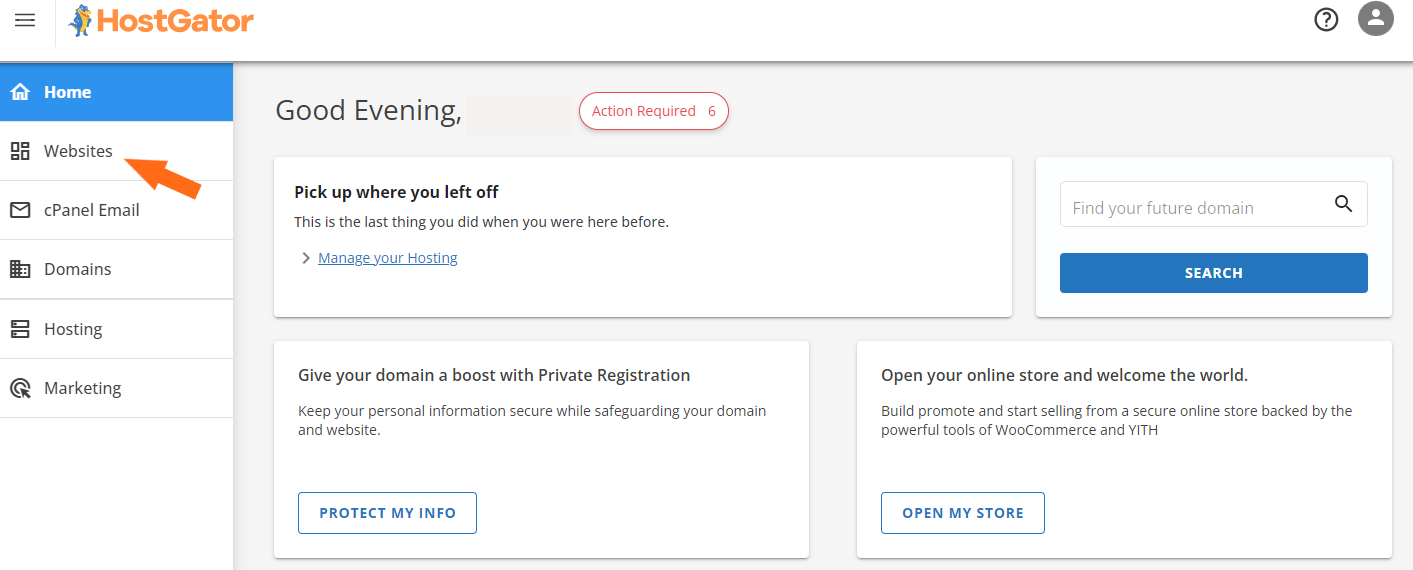
- Jag klickade på fliken “Websites” i den vänstra menyn.
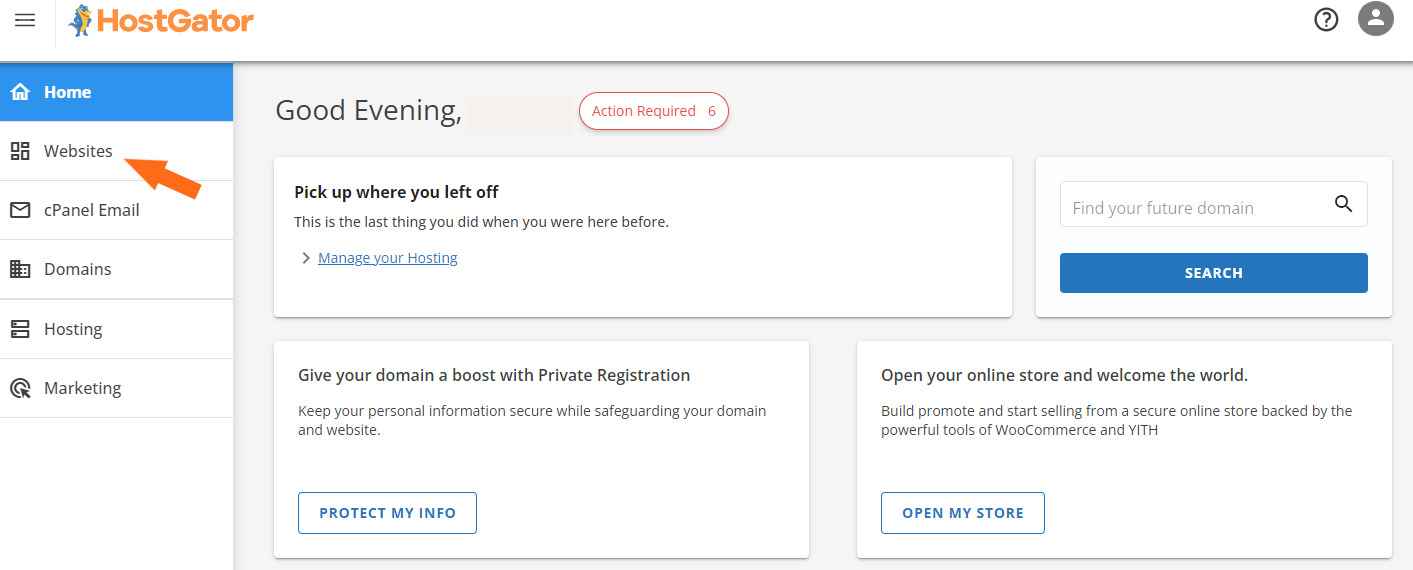
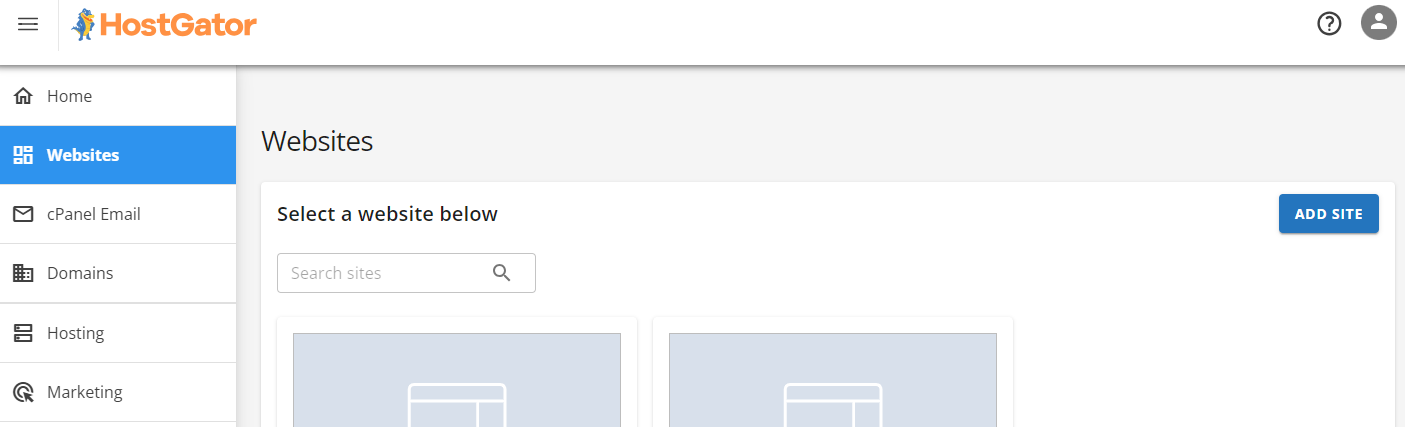
- På den sidan klickade jag på “Add Site”, vilket tog mig till Hosting-fliken.
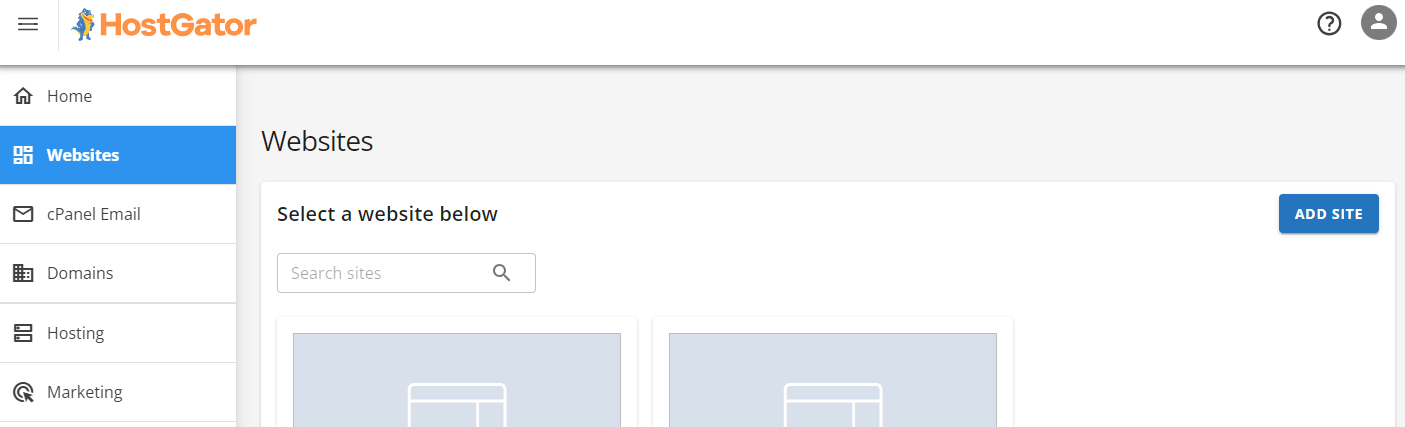
- Jag valde det paket där jag ville installera WordPress och klickade på “Manage.”
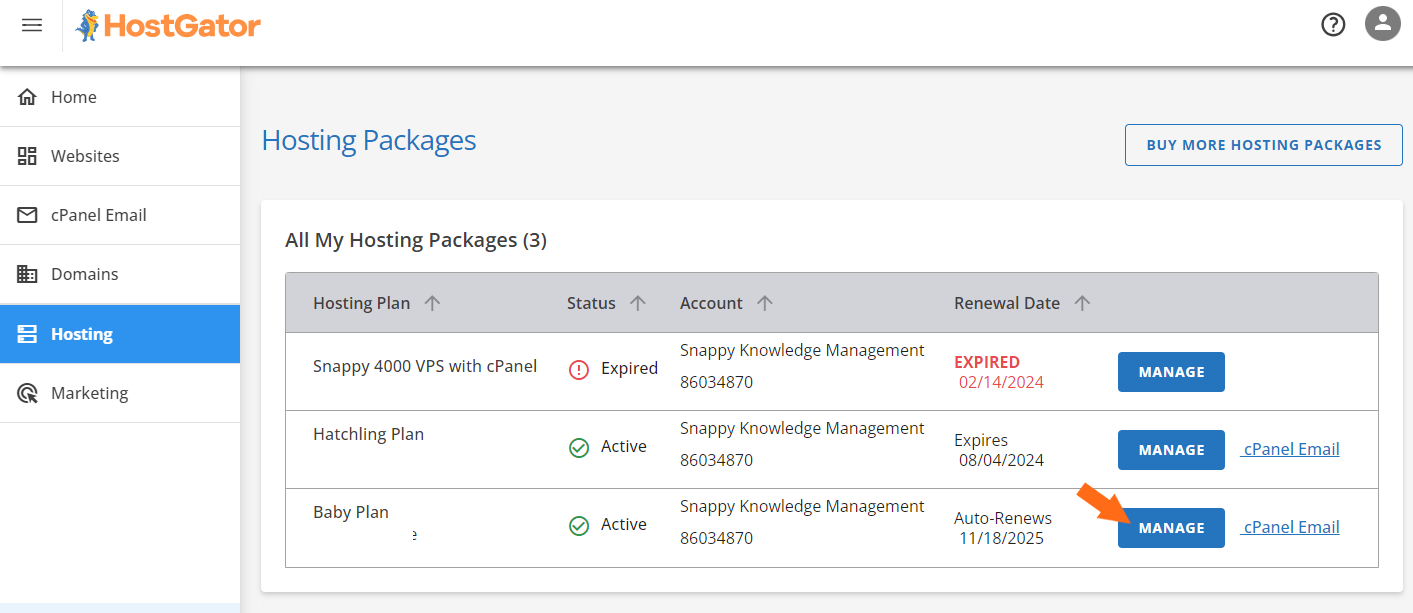
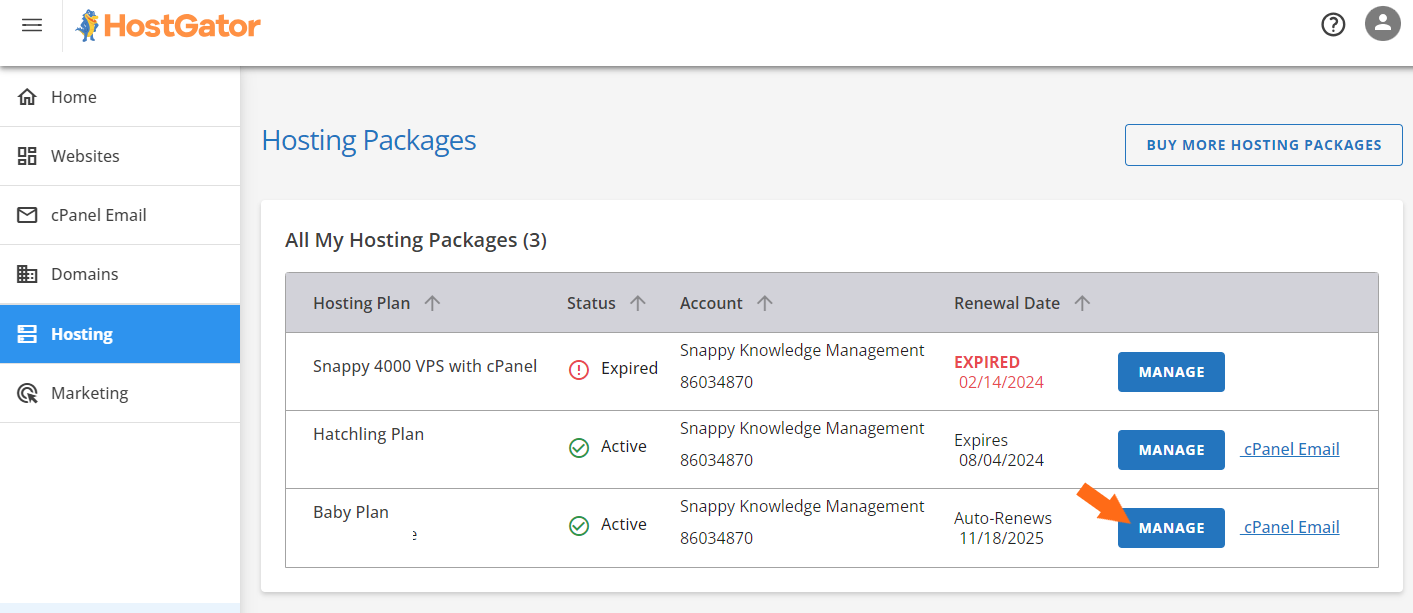
- När jag var inne i webbhotellkontrollpanelen klickade jag återigen på “Add Site”.
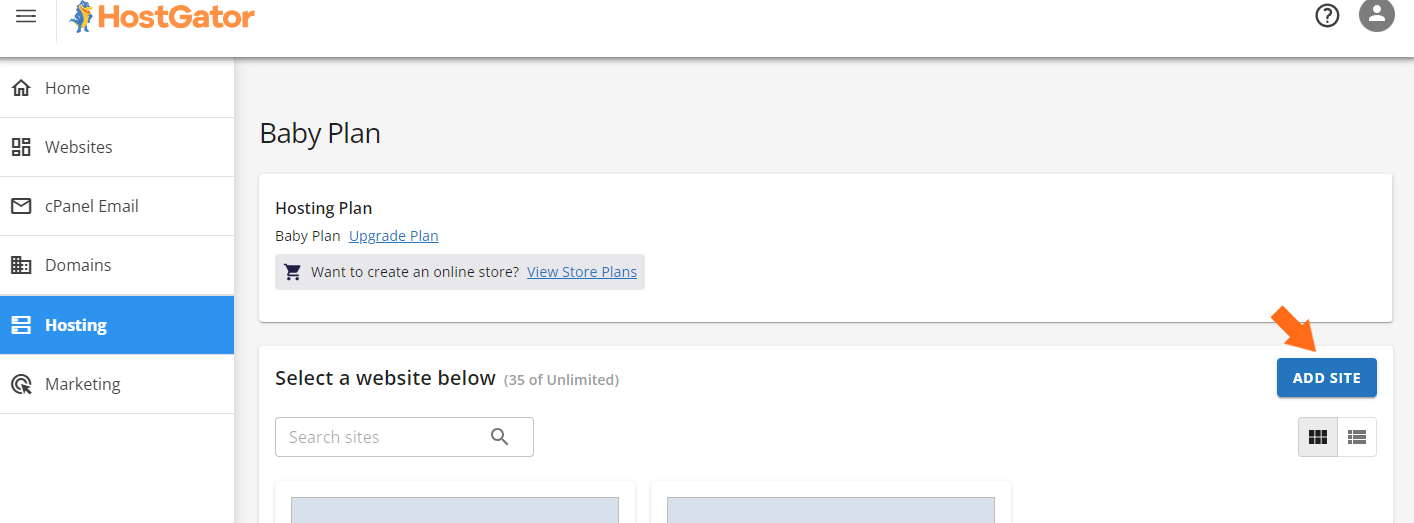
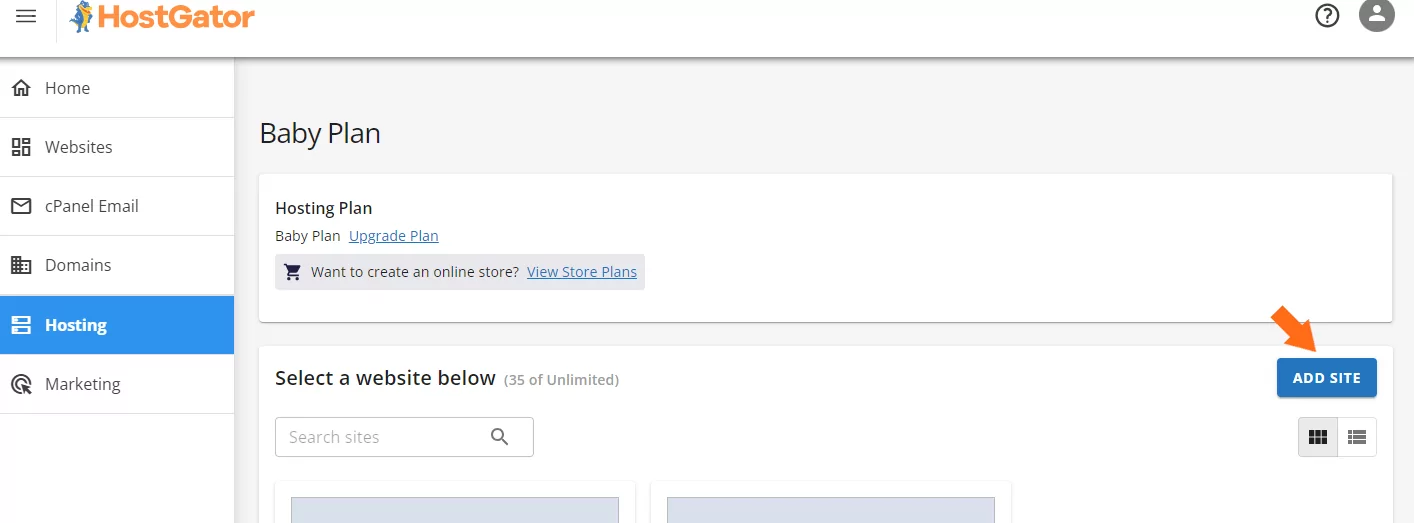
- På nästa sida valde jag “Install WordPress” och klickade på Continue.
HostGator bad mig att namnge min sajt (eller hoppa över det), och visade därefter tre domänalternativ:
- Ange ett domännamn
- Använd en tillfällig domän
- Hoppa över domäninställningen för nu
Jag valde min domän, bekräftade detaljerna och WordPress började installeras. Inom en minut var min nya sajt klar.
För att komma åt WordPress-kontrollpanelen hade jag två alternativ:
- Alternativ 1: Gå tillbaka till Customer Portal, navigera till Websites och klicka på “Edit Site.” HostGator loggade in mig automatiskt med Single Sign-On (SSO), utan att du behövde ange några lösenord.
- Alternativ 2: Vänta på att DNS ska spridas och logga in manuellt via yourdomain.com/wp-admin med de uppgifter som angavs vid installationen.
Jag valde Customer Portal-alternativet (Alternativ 1). Det var sömlöst och nybörjarvänligt. Den enklicksinstallation med automatisk inloggning gjorde setupen snabb och smidig, utan krångel eller förvirring.
Serverhantering
Sist men inte minst ville jag se hur lätt serverhanteringen var, speciellt för de som inte är så tekniska.
Med Namecheap beror det på vilken plan man väljer. Jag gick igenom varje alternativ för att känna av kontrollen och hur användarvänligt det var.
Jag började med det delade webbhotellet, där allt sker via cPanel. Det är kraftfullt men kan ta lite tid att vänja sig vid om du är helt ny.
Genom cPanel kunde jag:
- Ladda upp filer via File Manager eller FTP
- Skapa och hantera databaser med MySQL och phpMyAdmin
- Installera appar som WordPress med Softaculous
- Övervaka webbplatstrafik och användningsstatistik
- Konfigurera e-postkonton, spamfilter och vidarebefordran
- Hantera säkerhetsinställningar, inklusive SSL, IP-blockering och hotlink-skydd
Sammanfattningsvis ger cPanel dig full kontroll, men det är inte det mest nybörjarvänliga alternativet. Det finns en inlärningskurva om det är första gången.
Därefter ville jag se vad EasyWP erbjuder när det gäller kontroll, speciellt eftersom det är en förvaltad tjänst.
Även om den är designad för att vara enkel blev jag positivt överraskad över hur mycket jag ändå kunde styra:
- Filåtkomst via SFTP, så att jag kunde ladda upp och redigera mina temafiler direkt
- Databasåtkomst via phpMyAdmin, vilket gjorde det möjligt att finjustera inställningar för plugin-program
- En inbyggd analysflik som visade CPU- och RAM-användning, vilket var superhjälpsamt för att övervaka prestanda
- Växlar för att aktivera Supersonic CDN, hantera SSL och slå på underhållsläge
- En ren och minimalistisk kontrollpanel som ger precis rätt mängd kontroll utan att överväldiga dig
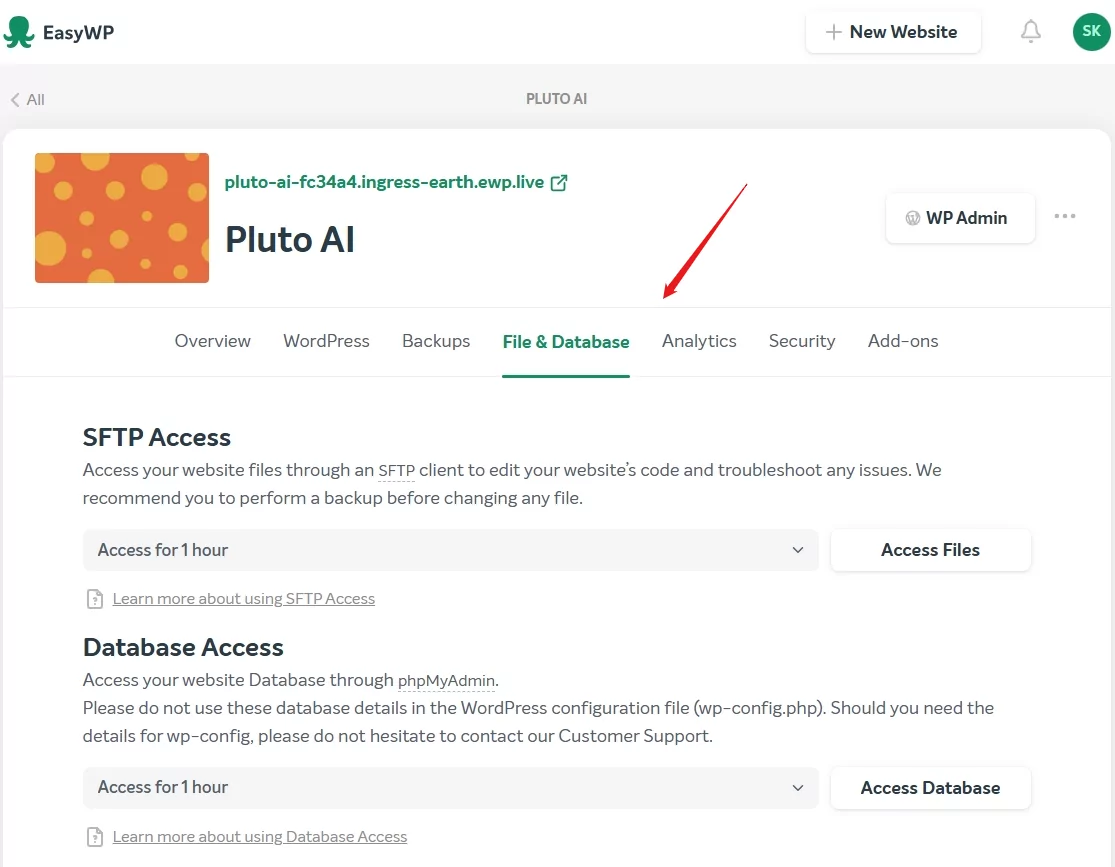
Ärligt talat, EasyWP slår verkligen en bra balans. Du får inte full rotåtkomst, men för att hantera en WordPress-sajt får du alla nödvändigheter utan cPanels onödiga komplexitet.
Om du använder en VPS eller dedikerad server ger Namecheap dig ännu större flexibilitet, men också ett större ansvar.
Du kan välja mellan tre nivåer av serverhantering:
- Användaransvar – Du gör allt själv med full rotåtkomst, total kontroll, utan assistans från Namecheap. Perfekt om du känner dig trygg med Linux-serveradministration.
- Grundläggande hantering – Namecheap hjälper till med grundläggande serveruppsättning och hårdvaruproblem, men du hanterar det mesta av det tekniska arbetet.
- Fullständig hantering – De tar hand om allt: övervakning, patchar, felsökning, backuper med mera.
Du kan välja mellan cPanel (mot en extra kostnad) och Webuzo, en lättvikts- och nybörjarvänlig panel. Jag testade Webuzo kort – det gjorde det enkelt att ställa in användare, domäner, e-post och appar. Det här alternativet är enklare än att använda kommandoraden men kan ändå kännas något avancerat för de flesta casual-användare.
På HostGator kändes allt centrerat. Efter inloggningen i Customer Portal klickade jag på “Manage” under mitt webbhotellspaket.
Där kunde jag:
- Se min IP-adress och serverstatus
- Få åtkomst till cPanel med ett klick
- Se uppgifter om RAM, lagringsutrymme och bandbredd
- Lägga till domäner eller subdomäner
- Aktivera/inaktivera tjänster
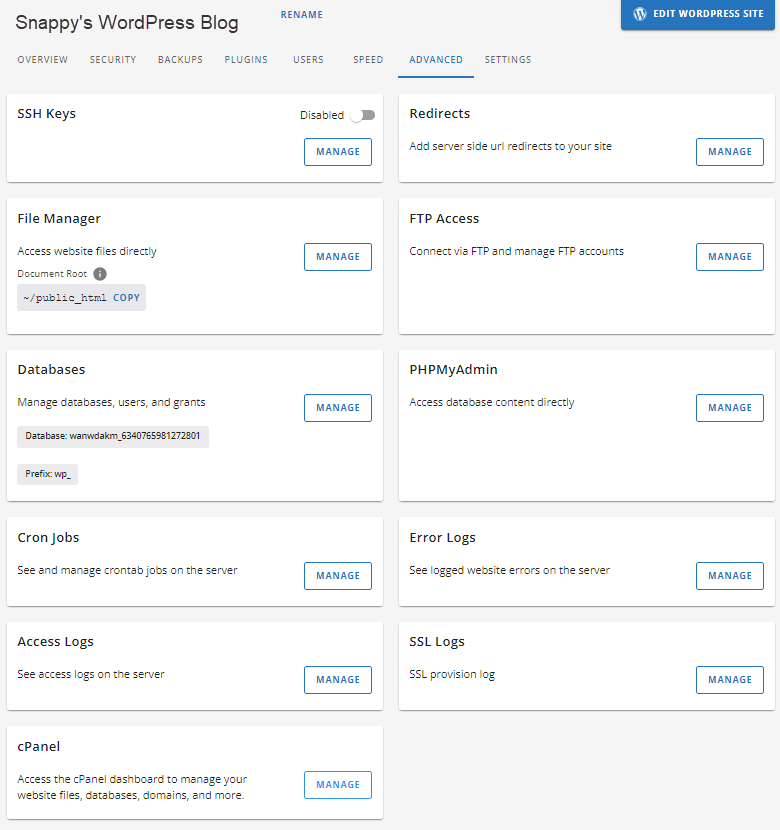
För VPS- och dedikerade planer visar fliken Resources användningsdiagram och uppgraderingsförslag. Allt är tydligt märkt och lätt att följa. Customer Portal hanterar omkring 90% av dina behov. cPanel behövs bara för avancerade uppgifter.
Det är precis den typ av upplevelse du vill ha om du är nybörjare eller en upptagen användare: inget gis eller gissar – bara lätt åtkomst.
6. Jämförelse av Sekretess och Säkerhet: Vilken Plattform Är Säkrare?
HostGator erbjuder mer praktisk kontroll och flexibilitet för avancerade användare.
Namecheap Sekretess och Säkerhet
Redan från början klargjorde Namecheap att sekretess och säkerhet är viktigt – utan att ta extra betalt för grunderna.
Jag fick gratis PositiveSSL-certifikat, som installerades automatiskt. Dessa går utöver standard HTTPS och kommer från Sectigo, en betrodd certifikatutfärdare, för att skapa förtroende hos besökarna.
I bakgrunden lägger Namecheap till ModSecurity WAF och DDoS-skydd via sitt Supersonic CDN, vilket fördelar trafiken och blockerar oönskade aktörer. Jag behövde inte göra något – allt sköttes automatiskt.
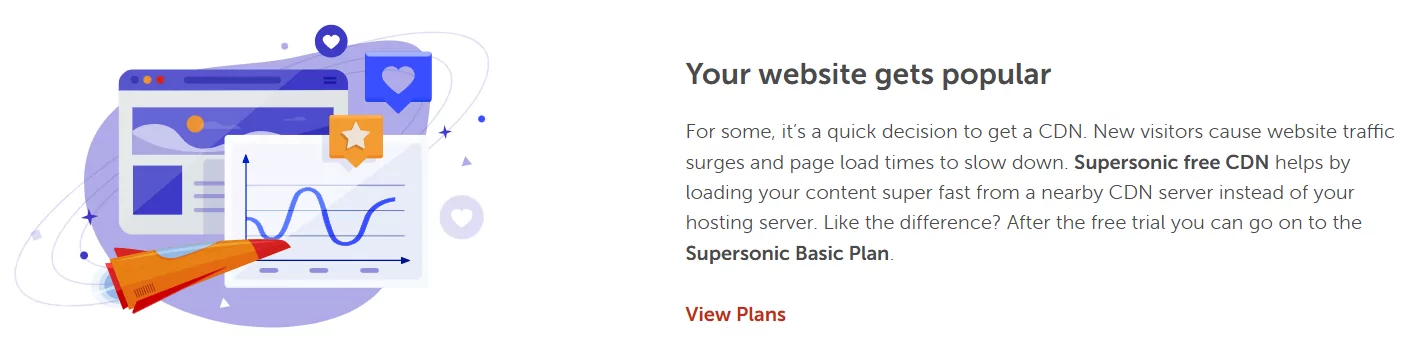
Backuper ingår inte i ingångsnivån på Stellar-planen, men efter uppgradering till Stellar Plus startade dagliga backuper automatiskt.
Du får även e-postfilter för spam och virus, plus gratis WHOIS-sekretess för att dölja dina personuppgifter.
Jag utforskade också EasyWP:s säkerhetsinstrumentpanel där du kan aktivera:
- HackGuardian (låser sajten i ett skrivskyddat läge)
- MalwareGuardian (skannar varannan timme och rapporterar hot)
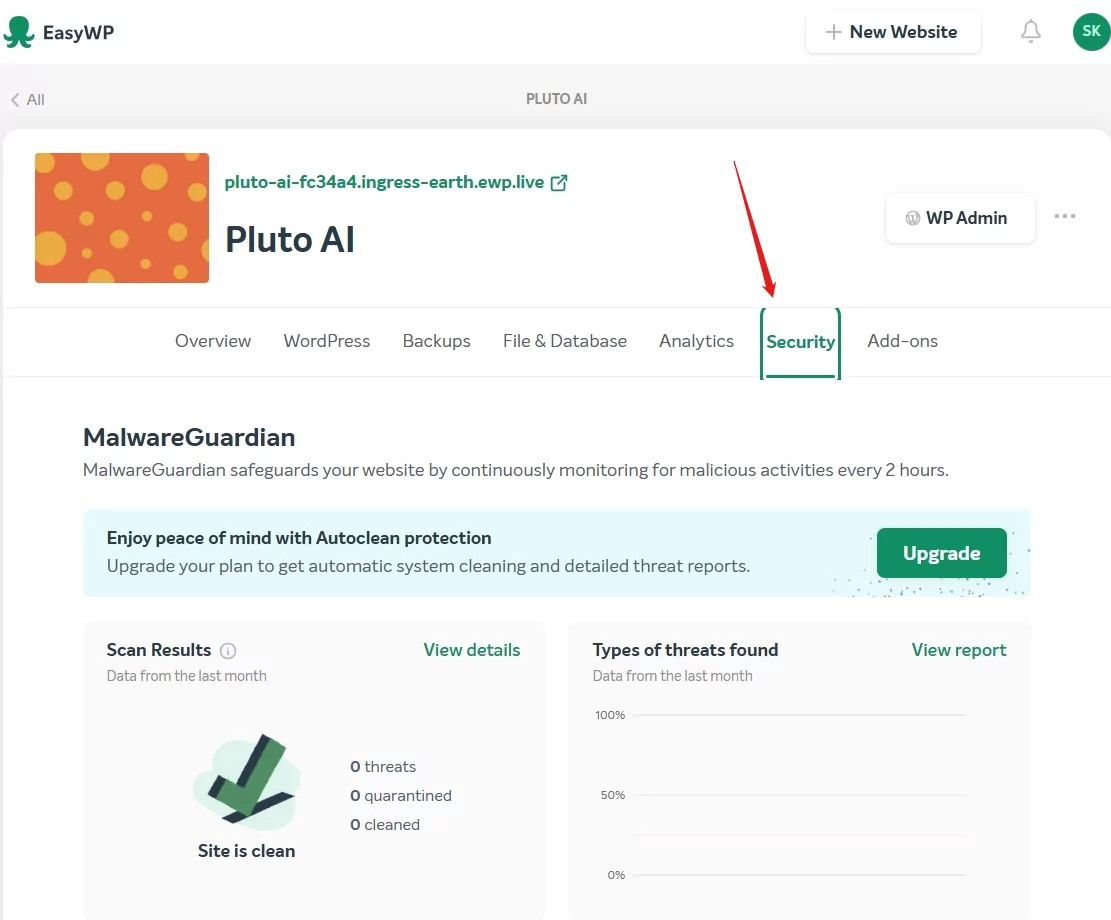
Det är mer än bara kryssrutor. Du kan se loggar, köra skanningar och justera skyddsnivåerna. För VPS eller dedikerade servrar erbjuder Namecheap full rotåtkomst, SSH och valfri Webuzo eller cPanel med flexibla hanteringstal (DIY, grundläggande eller komplett).
På kontonivå får du 2FA, inloggningsvarningar och detaljerad kontroll över återställning av lösenord – något som är sällsynt för ett budgetvänligt webbhotell.
HostGator Sekretess och Säkerhet
HostGator erbjuder en stabil grundläggande säkerhet, men de flesta avancerade skydden är manuella eller kostar extra.
Likt Namecheap ingår gratis SSL, Cloudflare CDN och grundläggande DDoS-skydd. Deras brandvägg och ModSecurity blockerar vanliga hot, men malware-skanningar, backuper och extra sekretess tillkommer endast som betalda tillägg via exempelvis SiteLock, CodeGuard och domänsekretess.
Det som HostGator gör bra är att vägleda dig för att säkra ditt konto. De kontrollerar för svaga lösenord, erbjuder SSH, mappsekretess och videotutorials. Däremot är det du som ansvarar för att uppdatera appar, hantera behörigheter och rensa sajten vid behov.
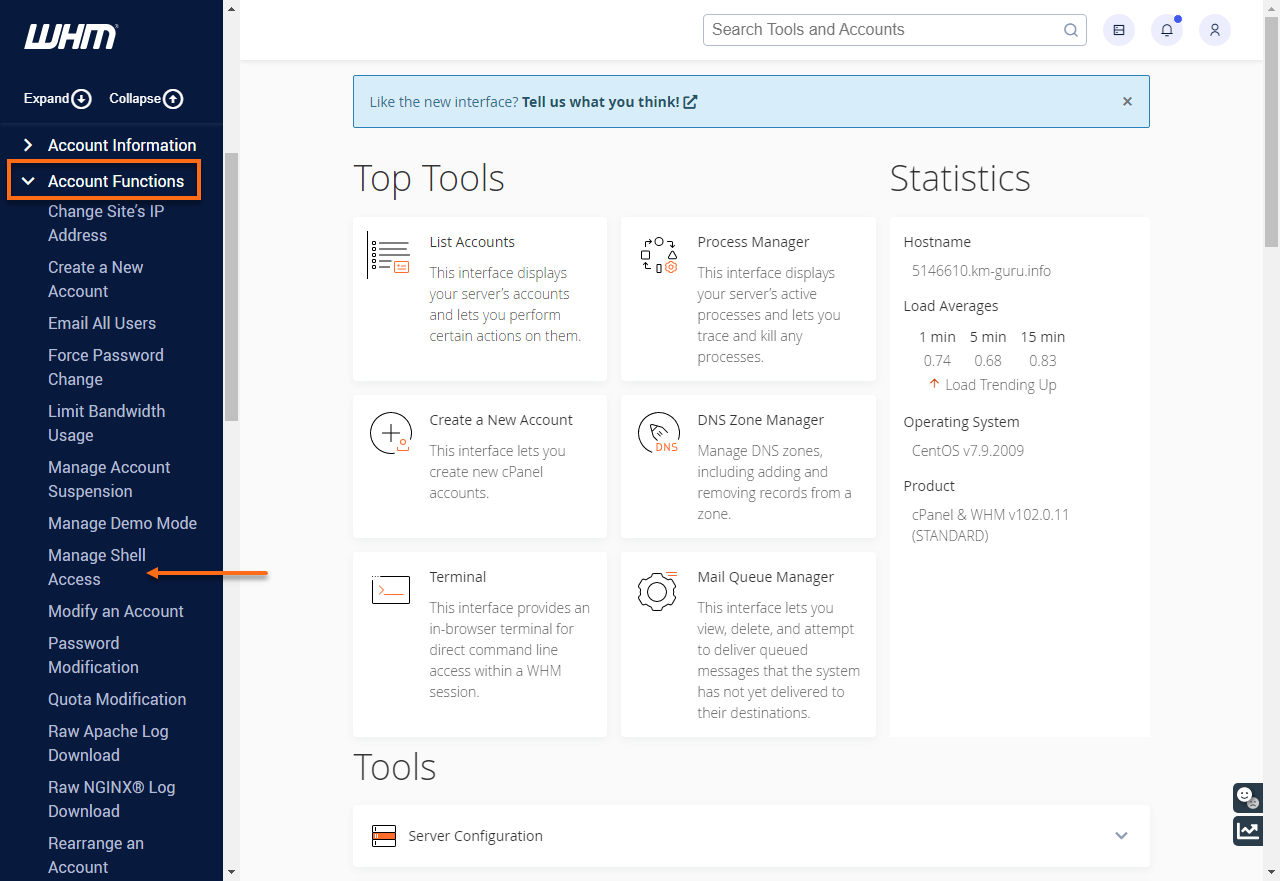
Från Customer Portal kunde jag växla SSL och DNSSEC samt hantera SiteLock, men installation, inställning av skanningar och övervakning av malware var helt upp till mig.
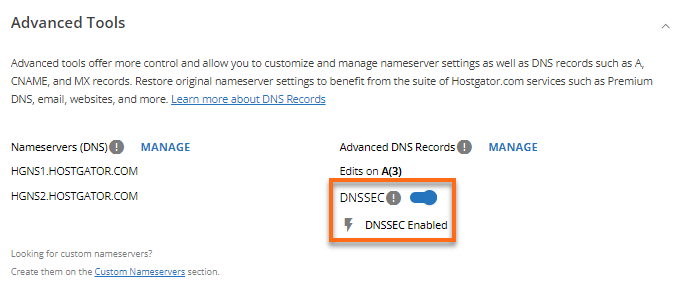
Om du har erfarenhet kommer du att uppskatta den kontrollen, men om du vill ha en “set-it-and-forget-it”-lösning krävs mer insats än med Namecheap.
7. Jämförelse av Serverplaceringar
Namecheap erbjuder större flexibilitet när det gäller serverplatser över olika regioner.
Serverplaceringen är viktig eftersom den direkt påverkar hur snabbt din sajt laddas för besökare i olika delar av världen.
Namecheap Serverplaceringar
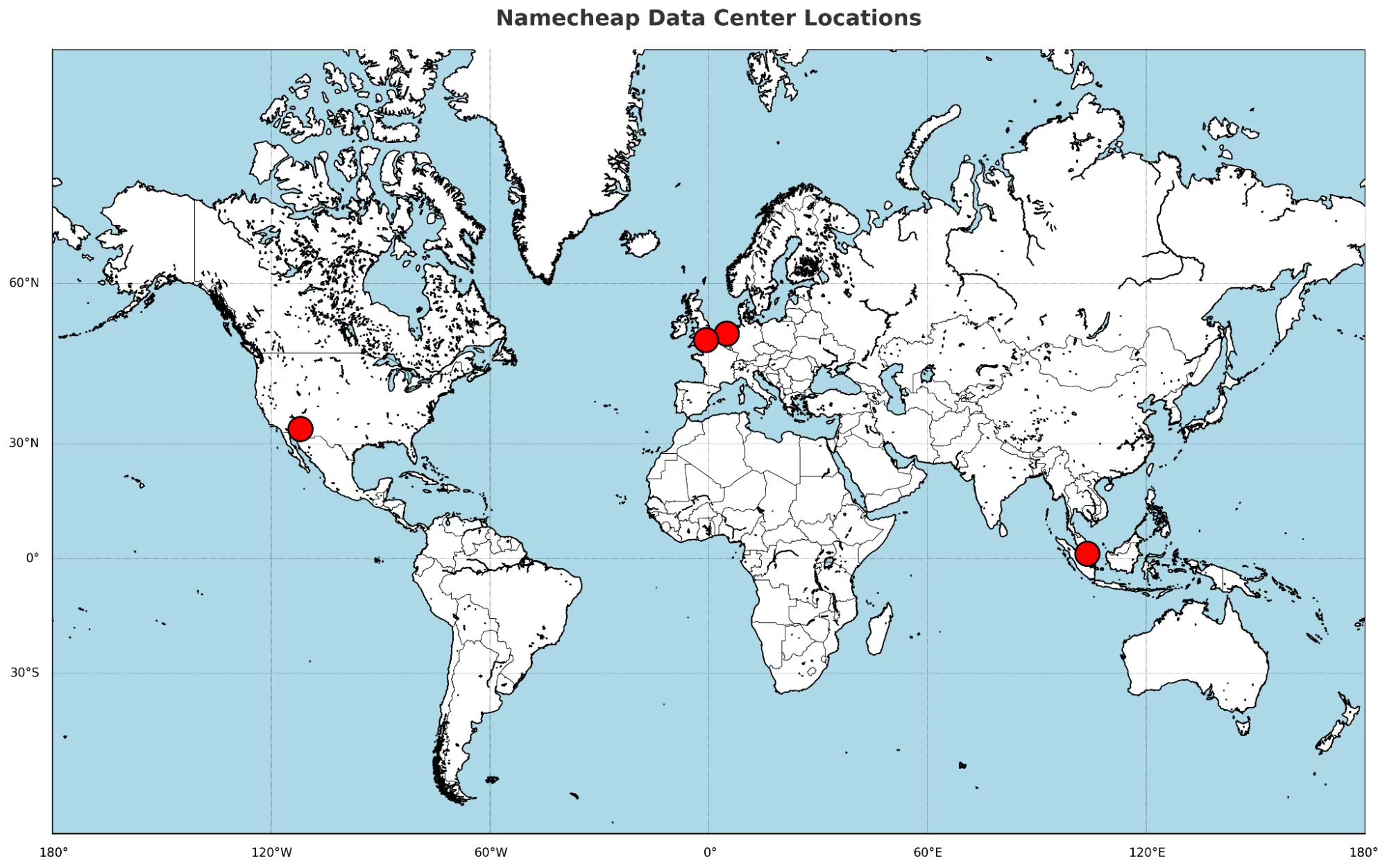
Namecheap låter dig välja serverplats, vilket jag fann riktigt användbart. Att välja ett datacenter i närheten kan minska latensen och snabba upp din sajt om du vet var din publik befinner sig.
Så här såg det ut:
- USA – Phoenix, Arizona (PhoenixNAP-datacenter): huvudnav för delat, VPS, e-post och dedikerat webbhotell
- Europa – Amsterdam: enbart för delat webbhotell
- Storbritannien – Farnborough (Datum-datacenter): enbart för delat webbhotell
- Asien – Singapore: enbart för delat webbhotell, perfekt för sajter i APAC-regionen
Plus, om jag någonsin ville byta datacenter efter köp behövde jag bara kontakta Namecheaps faktureringsteam via livechatt. En sådan flexibilitet är inte vanlig med budgetvänliga webbhotell.
HostGator Serverplaceringar
HostGator låter dig inte välja serverplats. De flesta servrar är placerade i Provo, Utah, och Atlanta, Georgia, med några få på andra dolda platser i USA.
De erbjuder Cloudflare för att cachelagra innehåll globalt, men din sajts huvudsakliga server är placerad i USA och du kan inte välja eller se den exakta platsen.
Det finns inget alternativ att välja datacenter eller få direkt åtkomst, och deras upplägg är inte särskilt transparent. Jag kunde inte ens hitta var min server låg i kontrollpanelen.
Namecheap vs HostGator: Slutsatsen
Efter att ha testat båda plattformarna steg för steg, gick det ihop för HostGator. Det kan kosta lite mer, men de kompenserar med en smidigare onboarding, enklare sajtskapande och starkare kundsupport.
De inkluderar även fler essentiella funktioner direkt ur lådan, vilket gör stor skillnad om du lanserar din första eller andra webbplats.
| Category | Winner | Why |
|---|---|---|
| Priser och Planer | Namecheap | Erbjuder mycket lägre startpriser och bättre rabatter för nybörjare |
| Support | HostGator | Snabbare livechatt, mer responsiva agenter och inkluderar telefonsupport |
| Webbhotellsfunktioner | HostGator | Fler inbyggda verktyg som backuper, malware-skanningar och högre gränser |
| Webbplatsens Prestanda | Namecheap | Levererade snabbare laddningstider och smidigare interaktion i framsidan |
| Användarvänlighet | HostGator | Sömlös kontrollpanel, enklare WordPress-installation, bättre hantering av servrar |
| Sekretess och Säkerhet | HostGator | Erbjuder mer kontroll och alternativ, särskilt för avancerade användare |
| Serverplaceringar | Namecheap | Låter dig välja bland flera regioner och byta senare |

